

インターネットバンキングにログイン【パソコン編】
- 画像デザイン等は、予告なく変更することがございます。また表示されているデータは、すべてサンプルです。
- 画面イメージはiPhone画面を使用しています。また画面はお手持ちの機種やバージョンにより異なることがあります。
- スマホ認証(FIDO認証)でログインするには、パソコンをご利用の場合にも、スマートフォンが必要です。
STEP1
インターネットバンキング(パソコン)のログイン画面を表示してください。
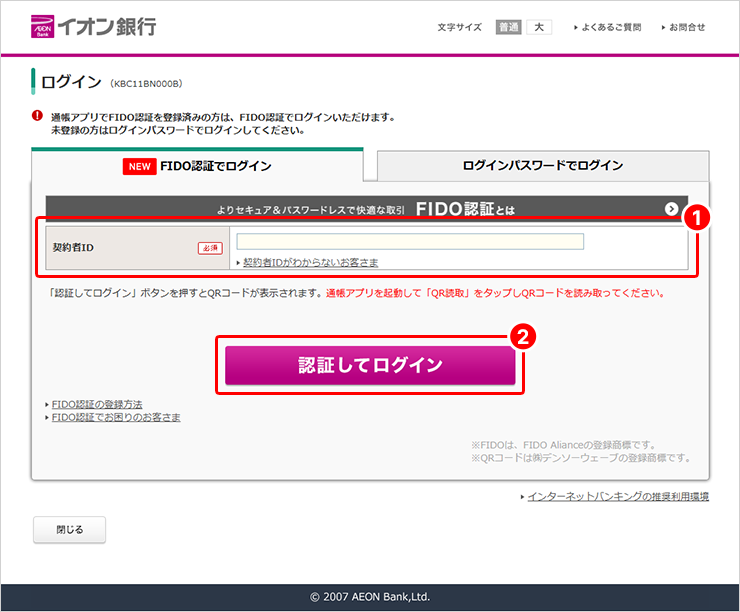
- 契約者IDを入力してください。
- 「認証してログイン」ボタンを押してください。
STEP2
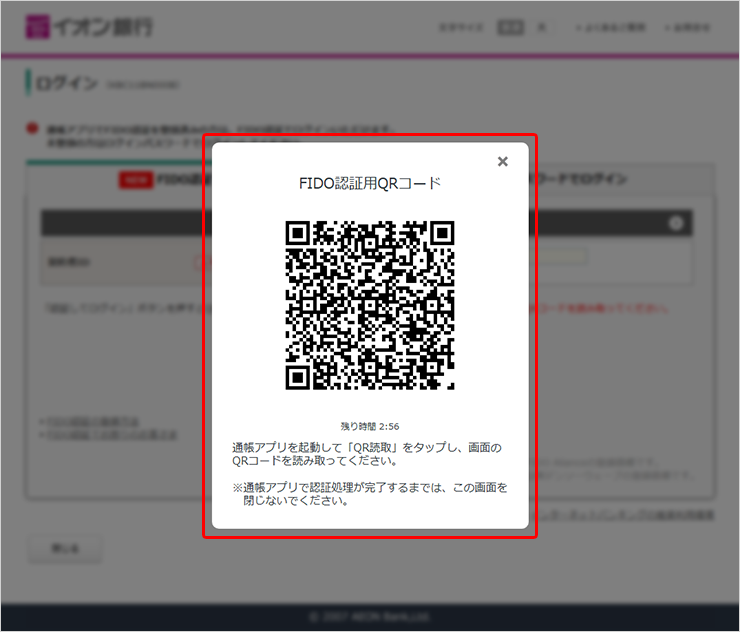
パソコンの画面にQRコードが表示されます。パソコンの画面にQRコードを表示したまま、スマートフォンをご用意してください。
- STEP4で、現在表示しているQRを使用いたします。画面は閉じずに表示したままでお願いいたします。
STEP3
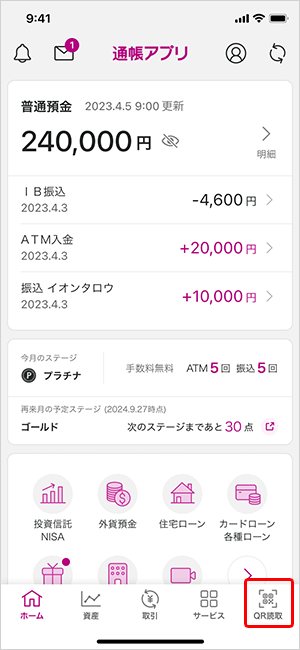
通帳アプリにログイン後、アプリ内の画面下メニューにある「QR読取」タブをタップしてください。
STEP4
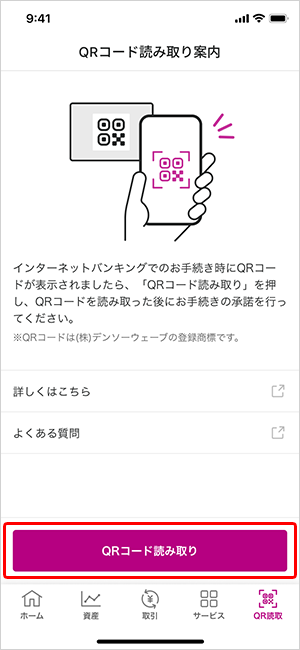
「QRコード読み取り」ボタンをタップし、STEP2で表示したパソコン画面上のQRコードを、スマートフォンで読み取ります。
- 「QRコード読み取り」ボタンを押した後、カメラが起動します。
STEP5
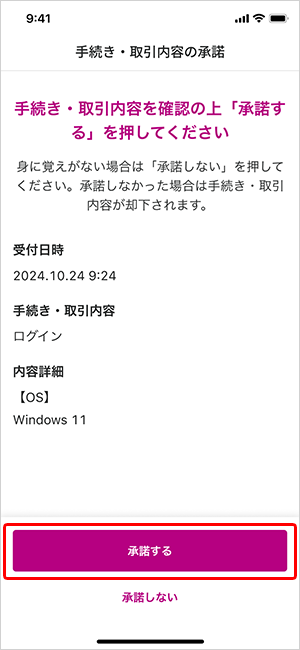
読み取りが終わると、取引内容の確認画面が表示されます。内容をご確認のうえ、「承諾する」ボタンをタップしてください。
STEP6
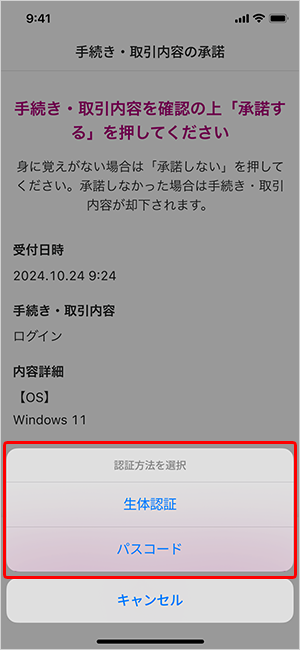
ご希望の認証方法を選択してください。
STEP7
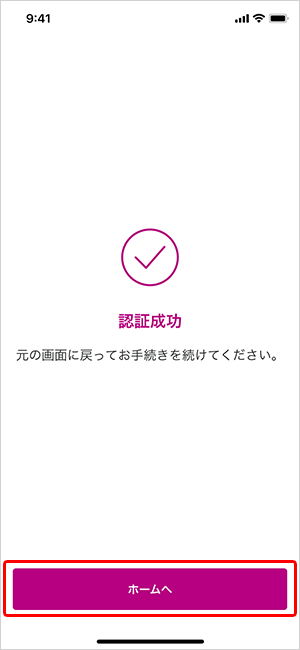
完了画面が表示されますので、「ホームへ」ボタンをタップしてください。
- スマートフォンでの操作は終了です。
STEP8
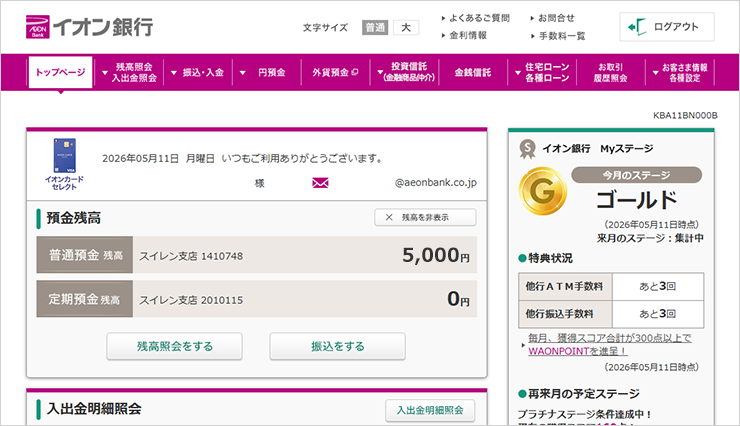
パソコン画面にインターネットバンキングトップページが表示されれば、インターネットバンキングへのログインは完了です。
よくあるご質問
お問い合わせ・ご相談
店舗へご来店のお客さま
お電話でお問い合わせのお客さま
電話番号はおかけ間違いのないようにお願いいたします。
受付時間: 9:00~18:00 年中無休
受付時間: 年中無休24時間受付
