身内が亡くなったら相続税はいくら?基礎控除額と税率から計算
ファイナンシャルプランナー(CFP)
高山 一恵
暮らしに役立つお金の知恵をご紹介!

 iDeCo
NISA
お金
クレジットカード
ふるさと納税
ローン
iDeCo
NISA
お金
クレジットカード
ふるさと納税
ローン

気になる記事はお使いのデバイスでブックマーク登録できます
【この記事を読んでわかること】
フリーランスや自営業の方はもちろん、会社員も確定申告をする場合があります。たとえば入院などで年間の医療費の支払いがかさんだ場合や、給与のほかに収入がある場合などが該当します。
毎年の確定申告の期間は2月16日〜3月15日(休日の場合は次の平日)ですが、2019年から、スマホで確定申告ができるようになったのはご存知でしょうか。「年度末も近くて忙しいので、確定申告が負担」という方は、場所や時間を問わずに手続きできるスマホでの確定申告を試してみてはいかがでしょう。
今回は、スマホで確定申告をする方法を紹介します。
スマホを含め、インターネットを通じて確定申告ができるe-Tax(イータックス/国税電子申告・納税システム)というシステムがあります。
書面で確定申告することもできますが、混雑する時期に税務署に行って並ぶ必要がありますし、税務署の受付時間や確定申告の相談・提出を受付けている時間帯も限られます。e-Taxを利用すれば、原則24時間いつでもどこでも確定申告の手続きができるので便利です。
また、書面での手続きでは源泉徴収票や各種控除の証明書、領収書などの提出が必要になりますが、e-Taxでは提出不要です(ただし、5年間は保存することが求められますので、なくさないように注意しましょう)。
e-Taxには、あらかじめ税務署で発行されたIDとパスワードを用いて行う「ID・パスワード方式」と、マイナンバーカードを利用して行う「マイナンバー方式」があります。ただし、IDやパスワードの新規発行は2025年9月末までで終了しているため、これからe-Taxを利用する方はマイナンバー方式一択になります。すでにID・パスワードが発行されている方はID・パスワード方式も利用できます。
マイナンバー方式には、PCとカードリーダーを利用してマイナンバーカードを読取る方法と、マイナンバーカードの読取りに対応したスマホでマイナンバーカードを読取る方法があります。お手軽なのは、スマホを利用する方法でしょう。iPhoneであればiPhone7以降、Androidであれば2016年以降に発売されたスマホの多くがマイナンバーカードの読取りに対応しています(対応外の機種もあります)。
2025年分の確定申告は、2026年2月16日(月)〜3月16日(月)までに行います。本来は「3月15日まで」ですが、2026年3月15日は日曜日ですので、次の平日である16日が期限となります。
スマホでの確定申告には、スマホとマイナンバーカードが必要です。スマホには「マイナポータルアプリ」をあらかじめインストールしておきましょう。
また、アプリやサイトのログイン時などに、マイナンバーカード作成時に設定した2つのパスワード(英数字6〜16字の「署名用電子証明書」のパスワード・数字4桁の「利用者証明用電子証明書」のパスワード)が必要になる場合がありますので、準備しておきましょう。
続いてスマホで確定申告する手順の流れを見ていきましょう。
<スマホで確定申告する手順の流れ>
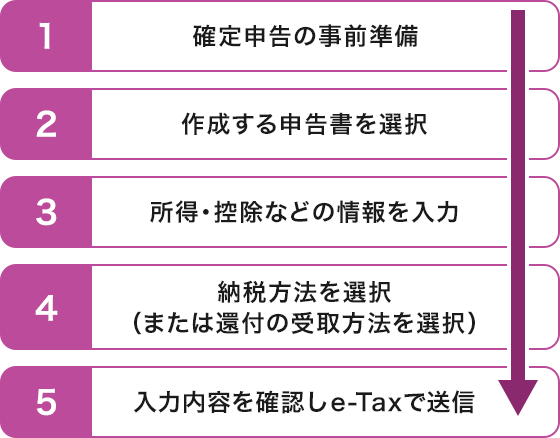
確定申告の事前準備として、各種控除に用いる証明書や領収書などを自動で取得する設定にしておくとスムーズに進めることができます。
事前準備の方法は以下のとおりです。
[1] マイナポータルアプリからマイナポータルにログイン
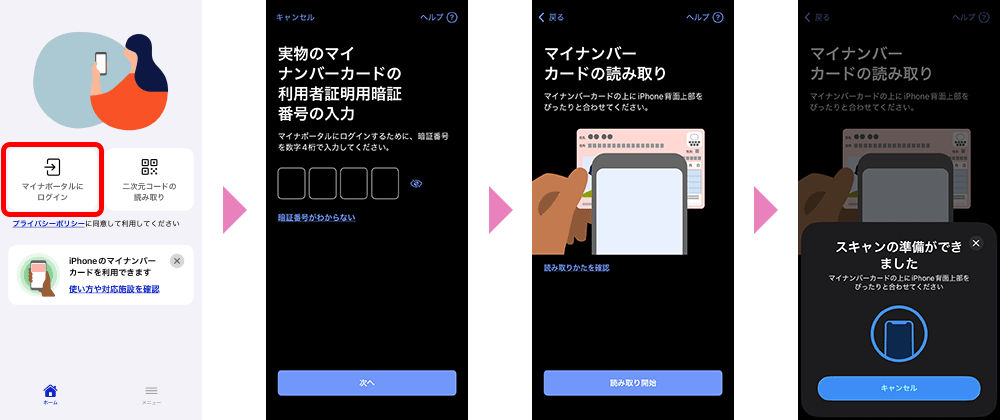

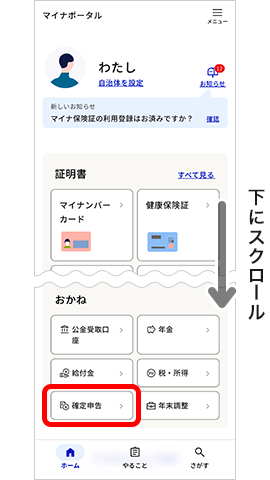
[2] 「おかね」→「確定申告」を選択
[3] 確定申告の事前準備の画面で「証明書等の取得をはじめる」を選択
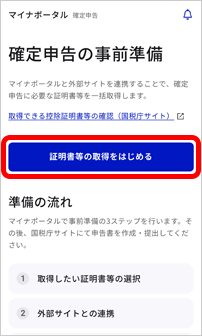
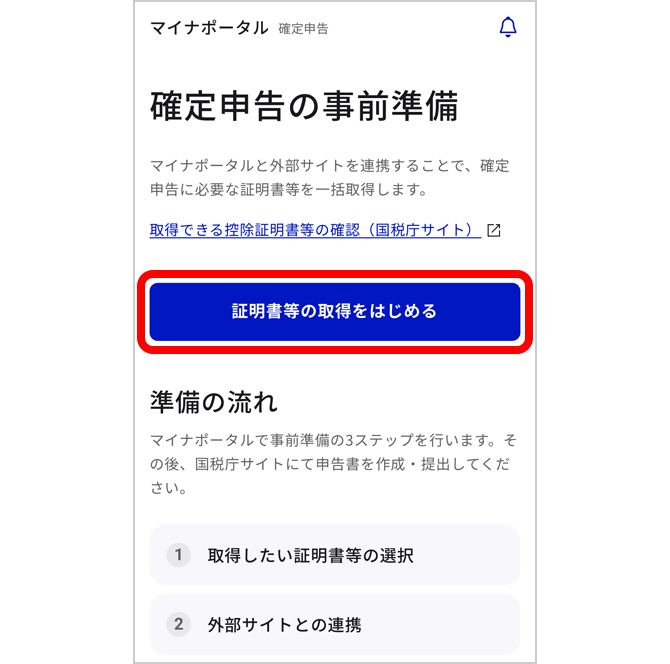
ここで、自分が利用している収入関係・控除関係の証明書を選択・連携する「マイナポータル連携」が可能です。
マイナポータル連携の対象となる証明書等には、次のものがあります。
収入関係
控除関係
案内に従って利用しているサービスの情報を入力すると、マイナポータルと連携することができます。
[4] 事前準備が終わったらスマホ画面下の「e-Taxで確定申告をはじめる」を選択
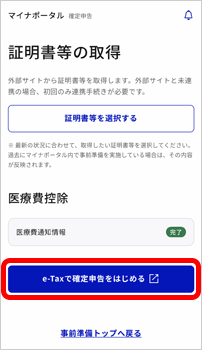
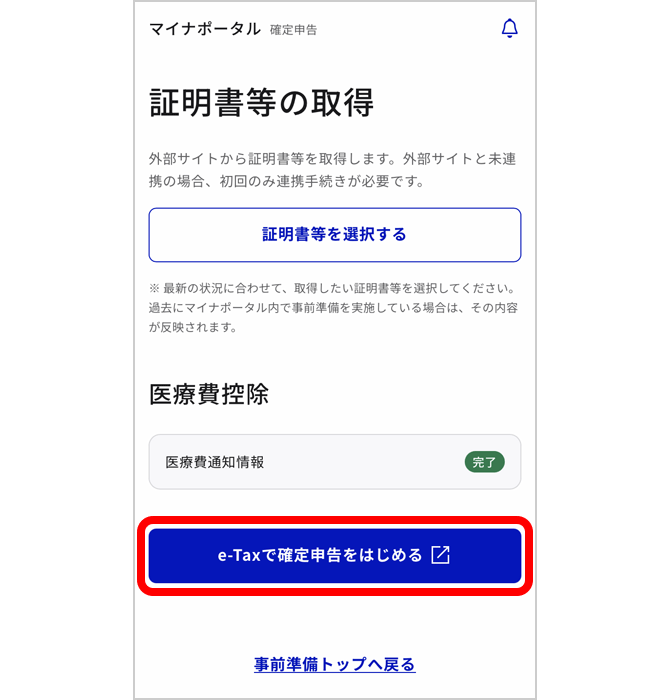
[5] 「作成開始」を選択
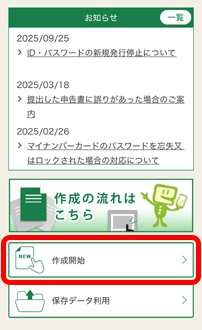
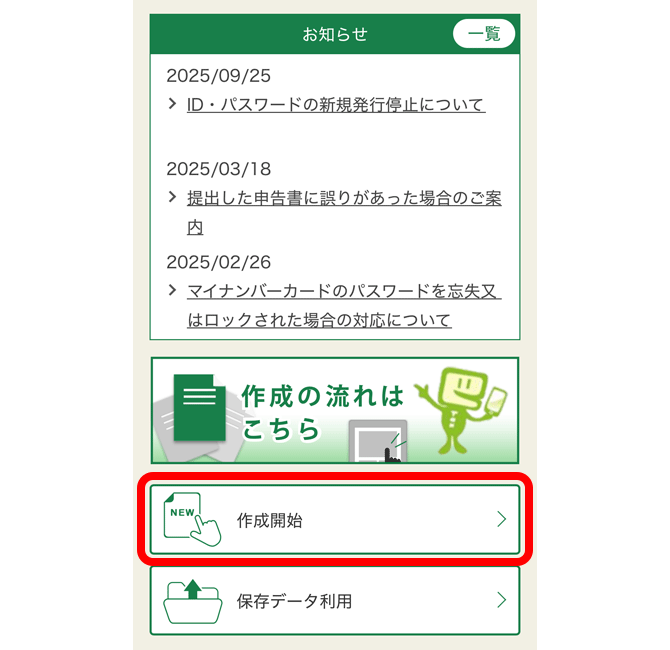
スマホで確定申告を行うときには、国税庁の「確定申告書作成コーナー」を利用します。
サイトに遷移し、「作成開始」を選択するとスマホでの確定申告がはじまります。
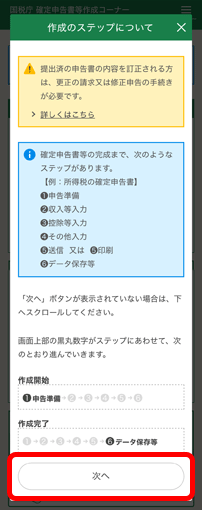
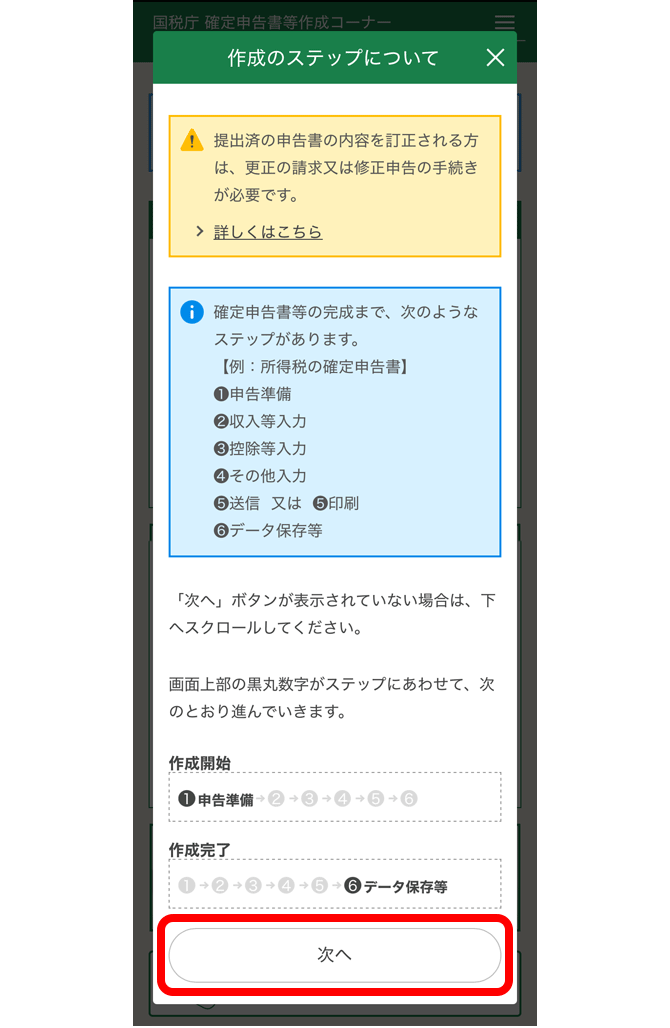
[6] 作成のステップを確認し「次へ」を選択
[7] 作成する申告書を選択
ここからは所得税を例に進めます。
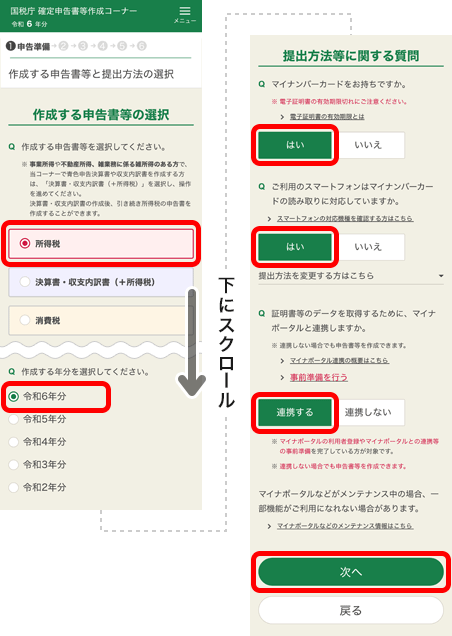
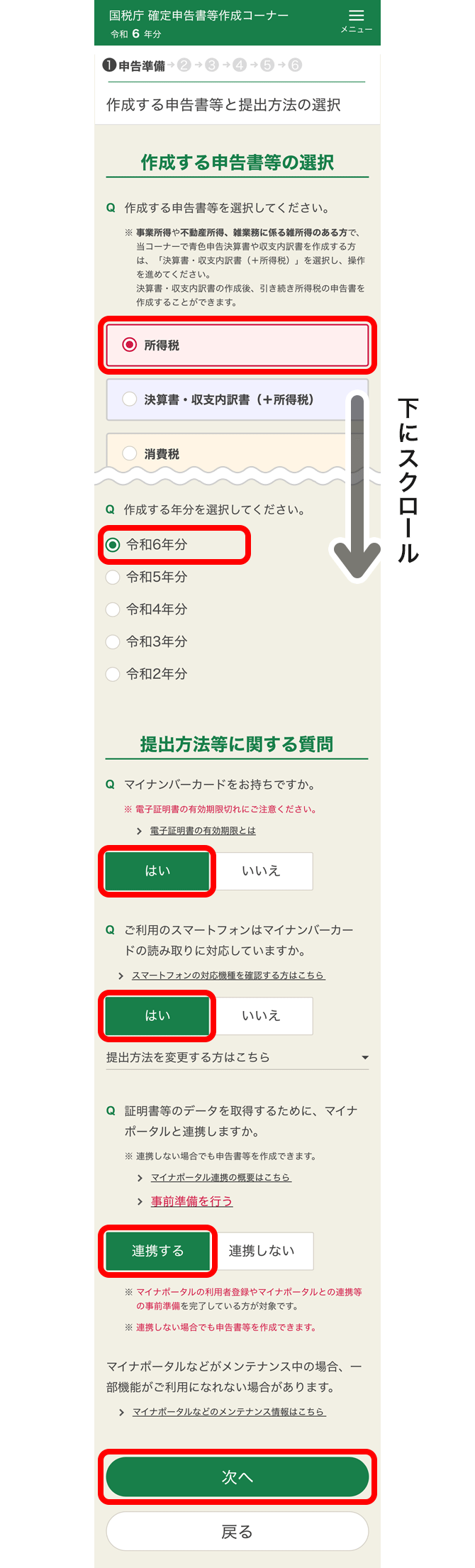
「所得税(作成する申告書に応じて選択)」→「作成する年分」を入力すると、「マイナンバーカードをお持ちですか」「ご利用のスマートフォンはマイナンバーカードの読み取りに対応していますか」と質問されます。これが両方とも「はい」の場合、スマホでの確定申告ができます。
続いて「証明書等のデータを取得するために、マイナポータルと連携しますか」で「連携する」を選択します。ここで連携しておくと、先に進めた際に、手順①の事前準備の内容が作成書類に反映されるようになります。
[8] 利用規約を確認して「同意して次へ」を選択し、さらに「次へ」でマイナポータルへ移動しましょう。
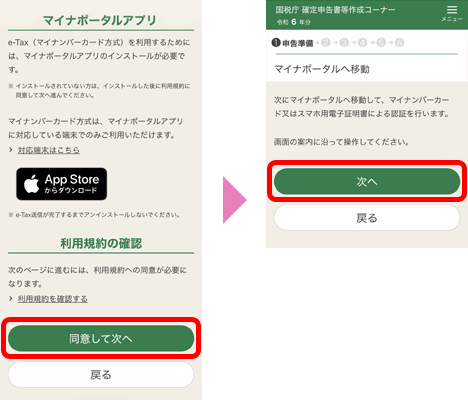
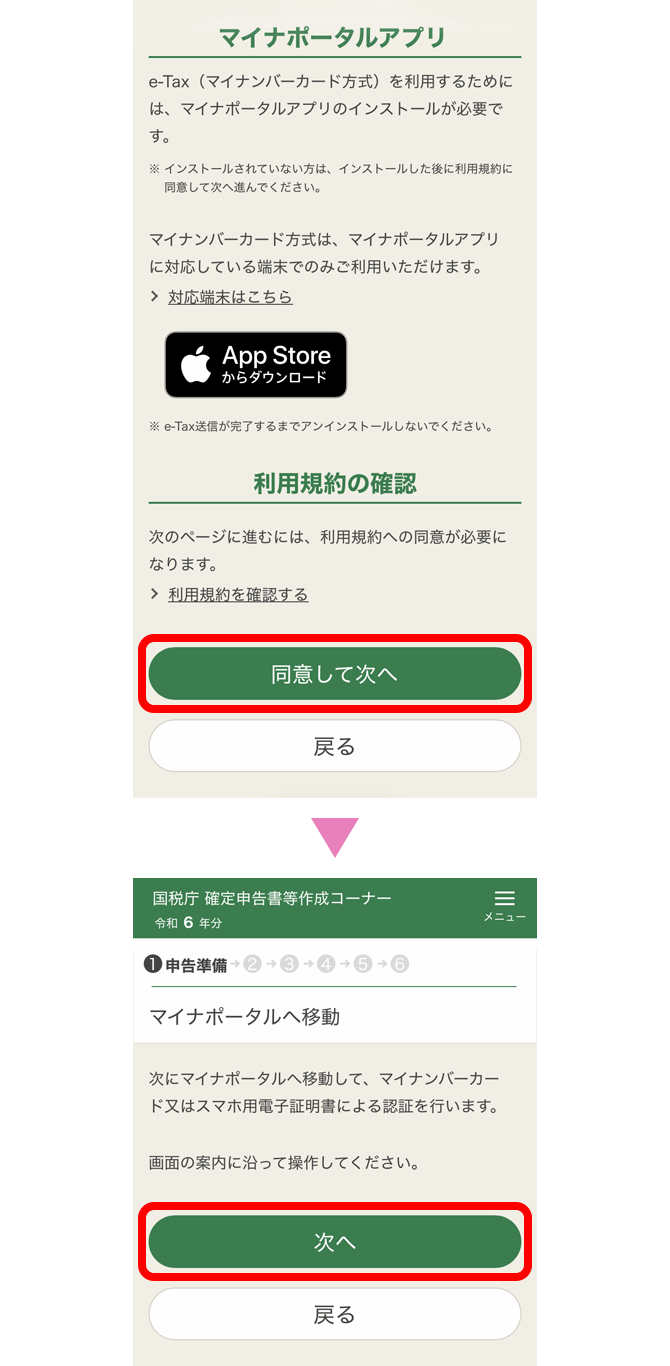
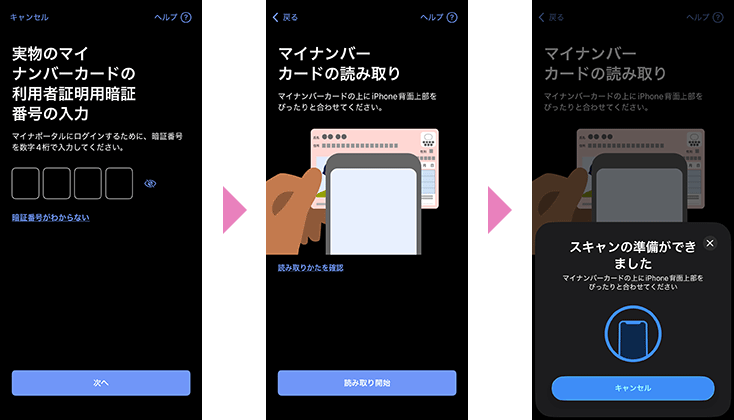
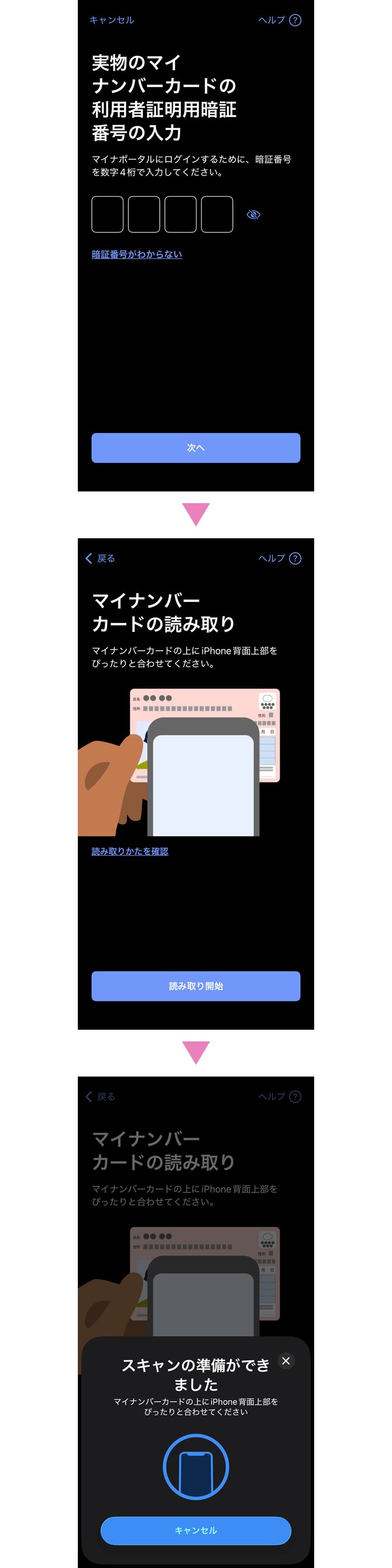
[9] 指示に従ってマイナンバーカードを読取りログイン
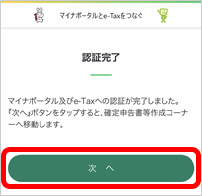
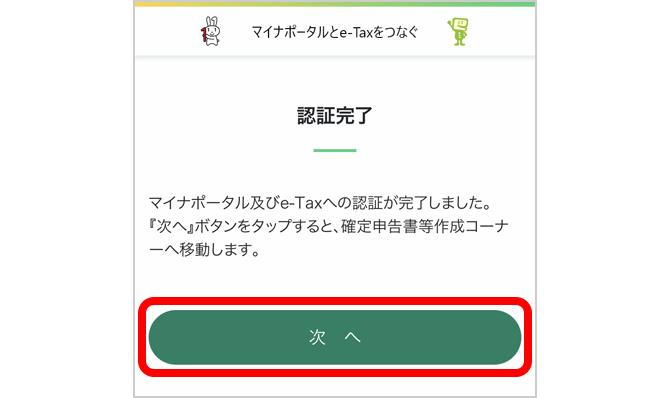
[10] 認証完了後「次へ」を選択
[11] e-Taxの登録状況の確認画面が出るので「次へ」を選択
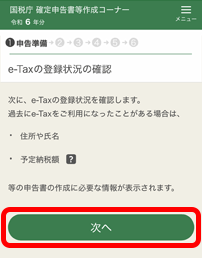
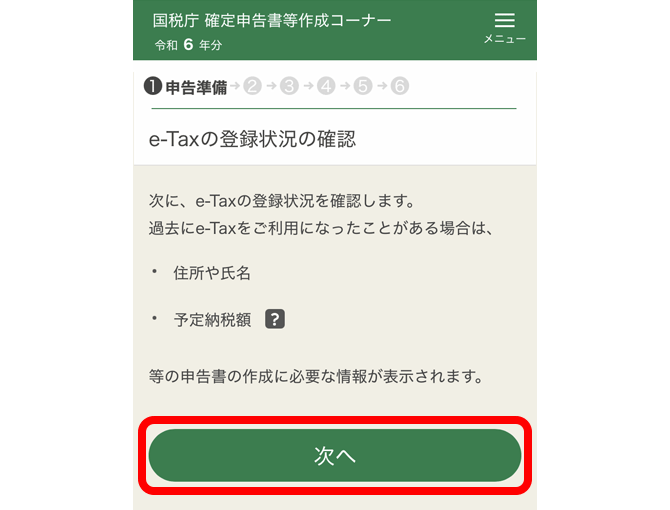
過去にe-Taxを利用したことがある場合、住所や氏名などの情報が表示されますので、画面上で確認し「次へ」を選択します。
[12] 「マイナポータル連携」の画面で情報の取得の有無を選択
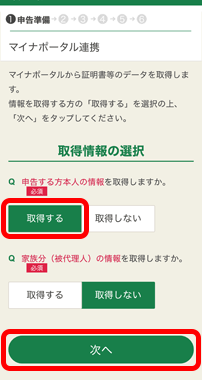
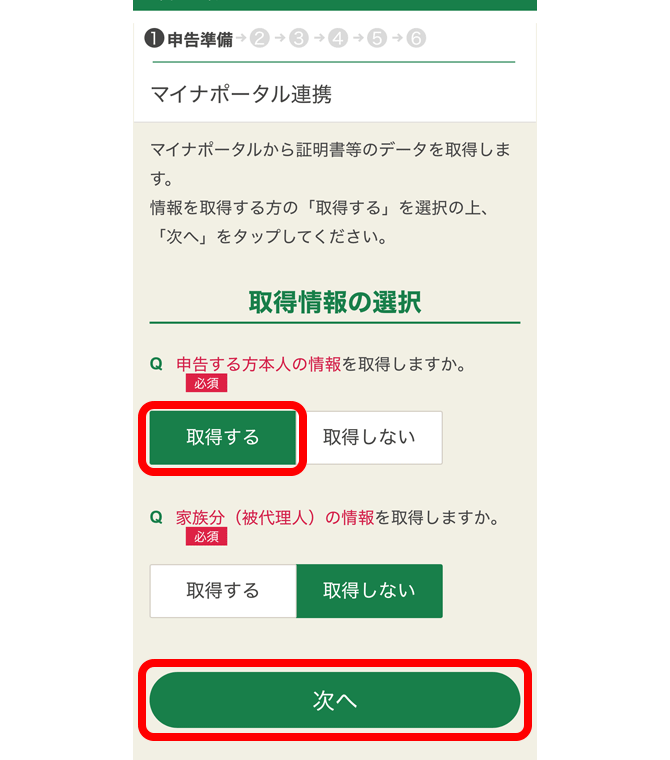
本人の情報だけでなく、家族分の情報も取得可能です。
取得情報を選択できたら「次へ」を選択しましょう。
[13] 「利用規約に同意する」にチェックを入れて「次へ」、「連携」を選択
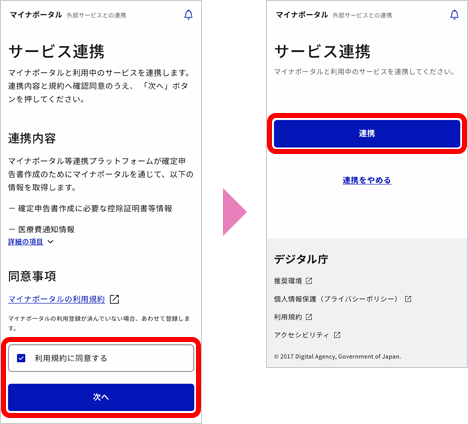
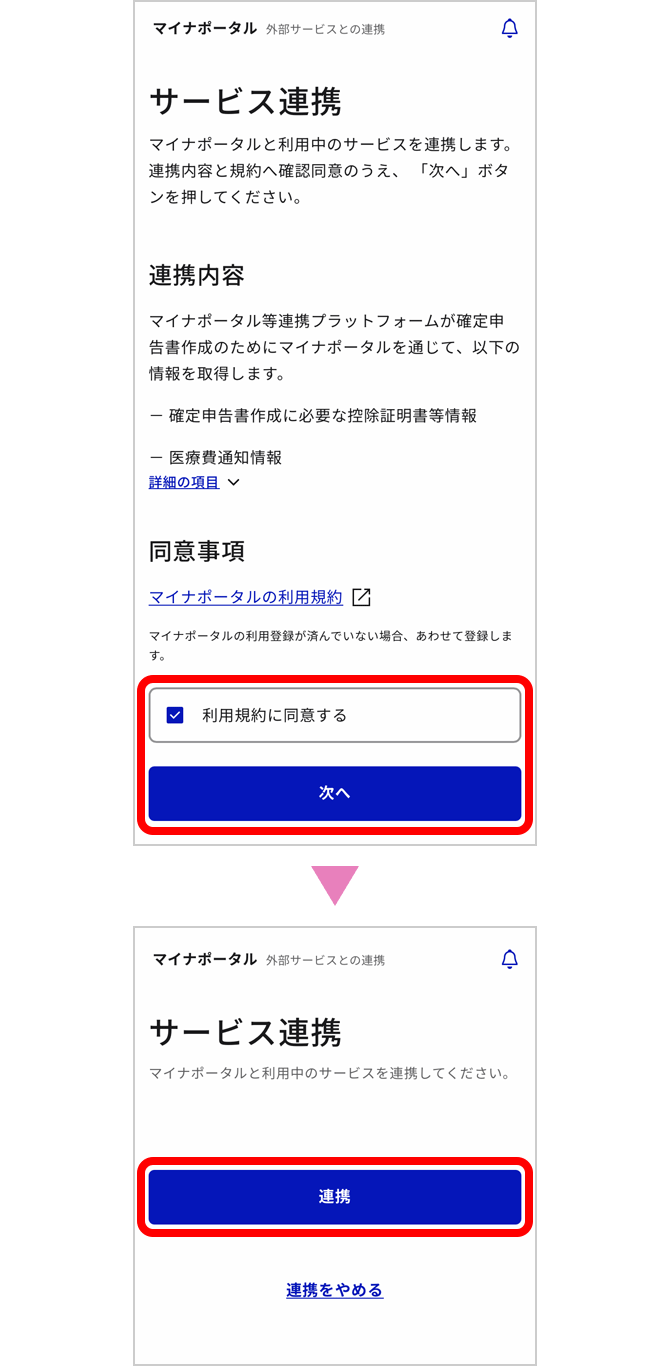
事前準備で取得した証明書とマイナポータルのサービス連携に関する利用規約を確認し、「利用規約に同意する」にチェックを入れて「次へ」→「連携」を選択します。
[14] 連携された情報のなかから確定申告に必要な情報を選び、「上記の留意事項を確認した」にチェックを入れて「次へ」を選択
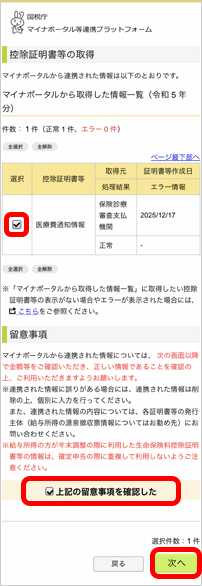
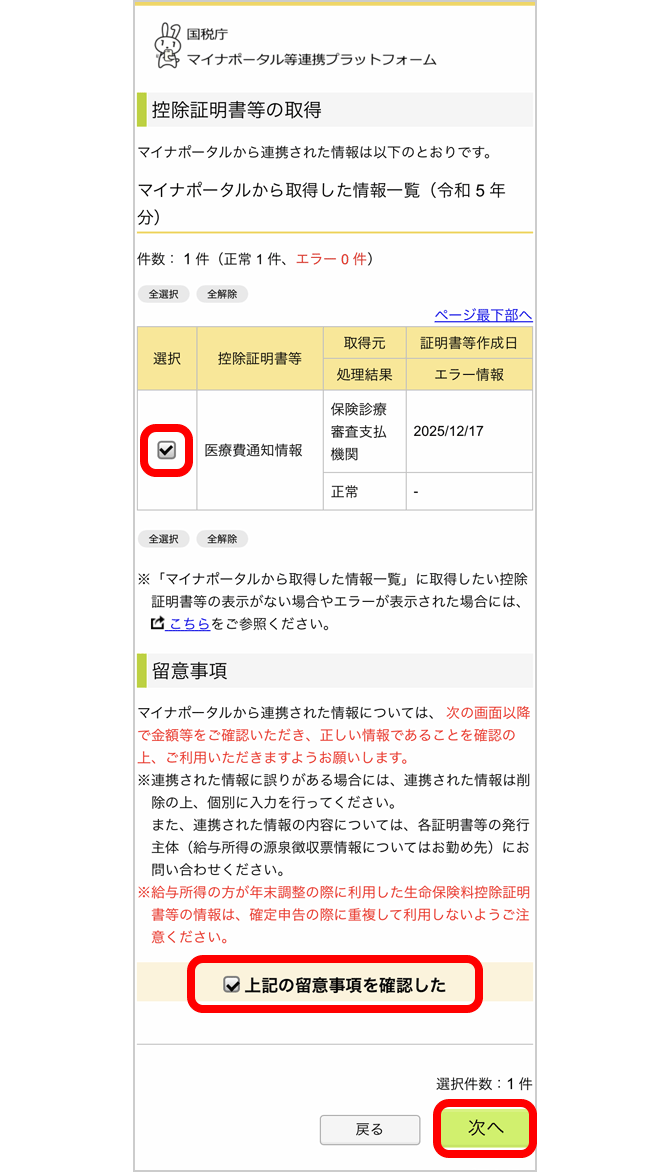
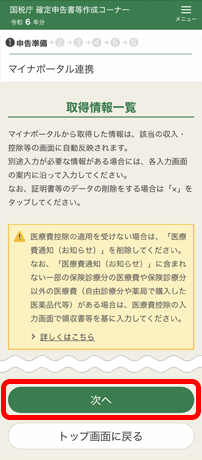
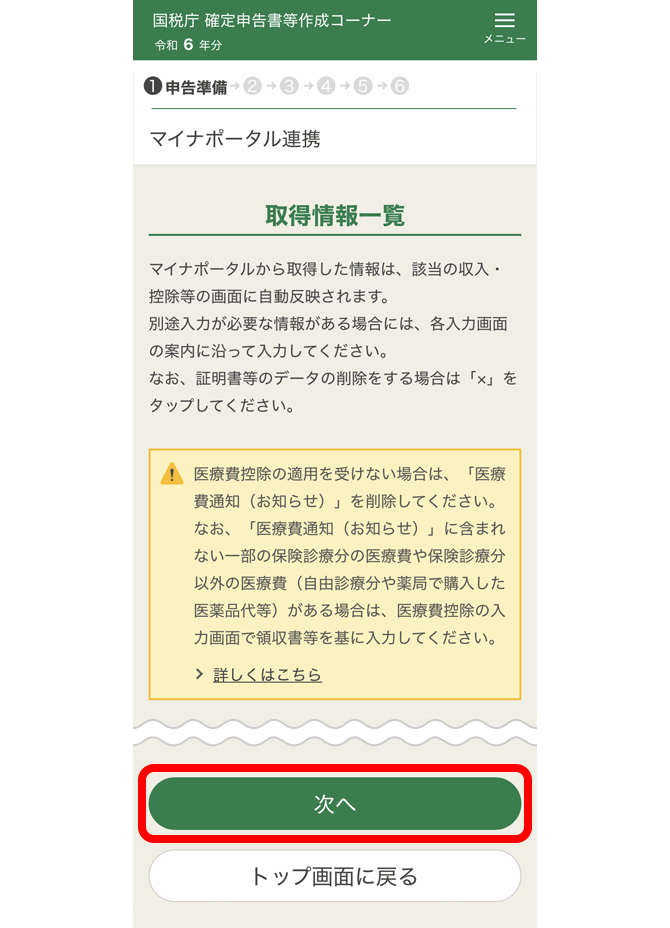
[15] 取得情報一覧の画面で「次へ」を選択
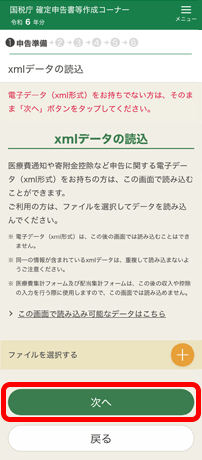
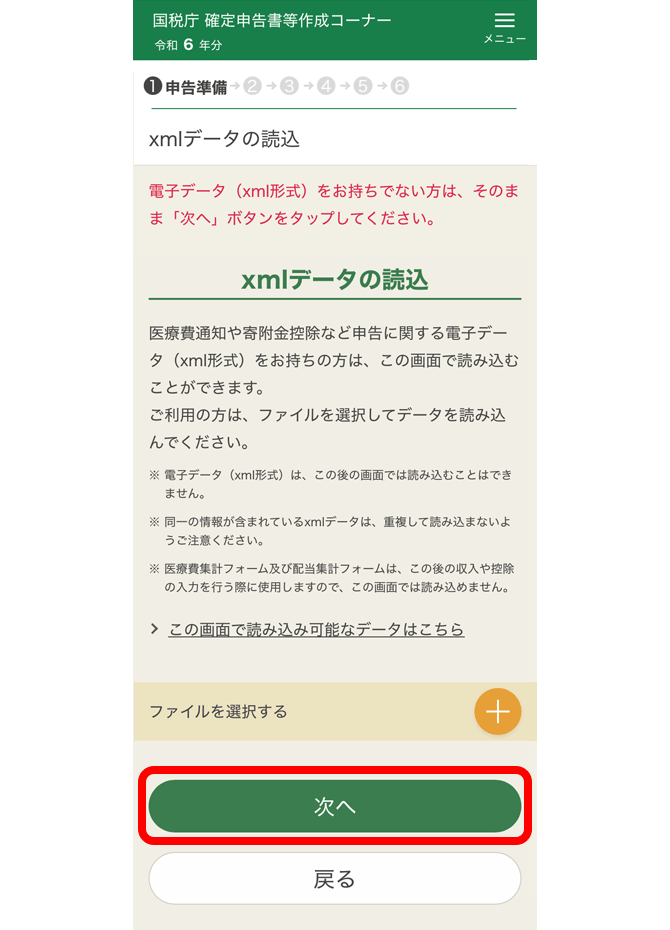
[16] xmlデータの読込みはせず「次へ」を選択
本人情報の確認画面に移ります。
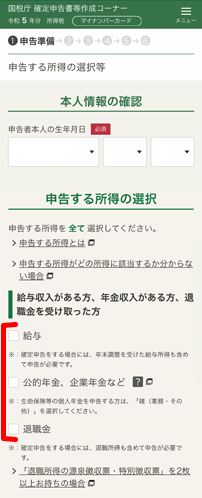
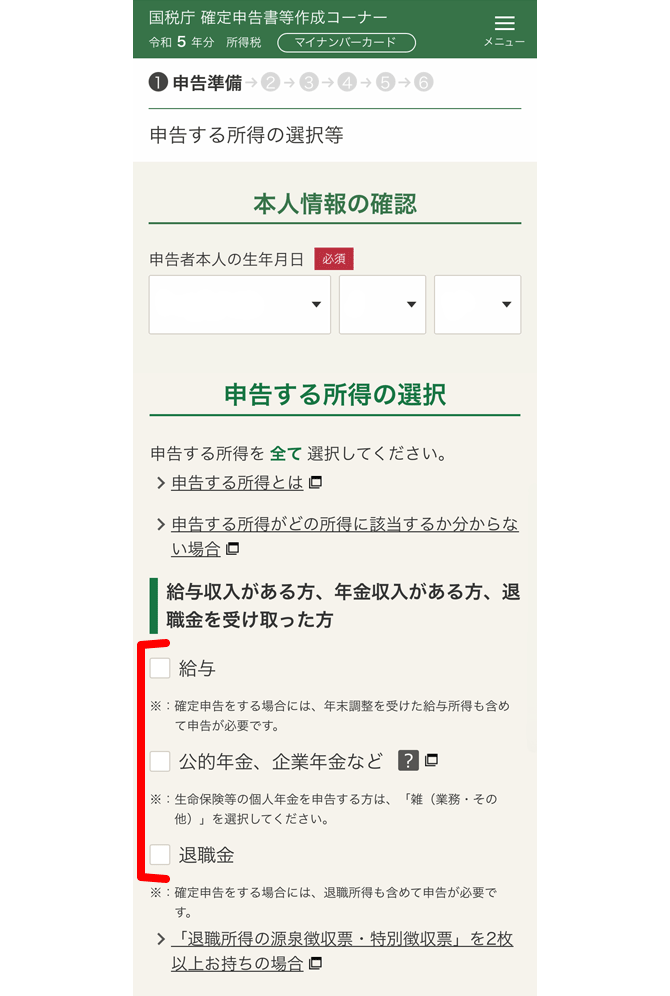
[17] 画面をスクロールして申告する所得を全て選択
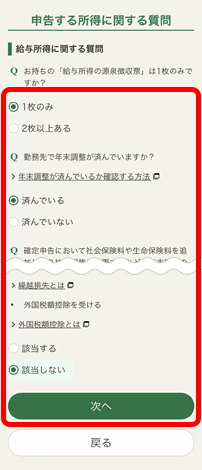
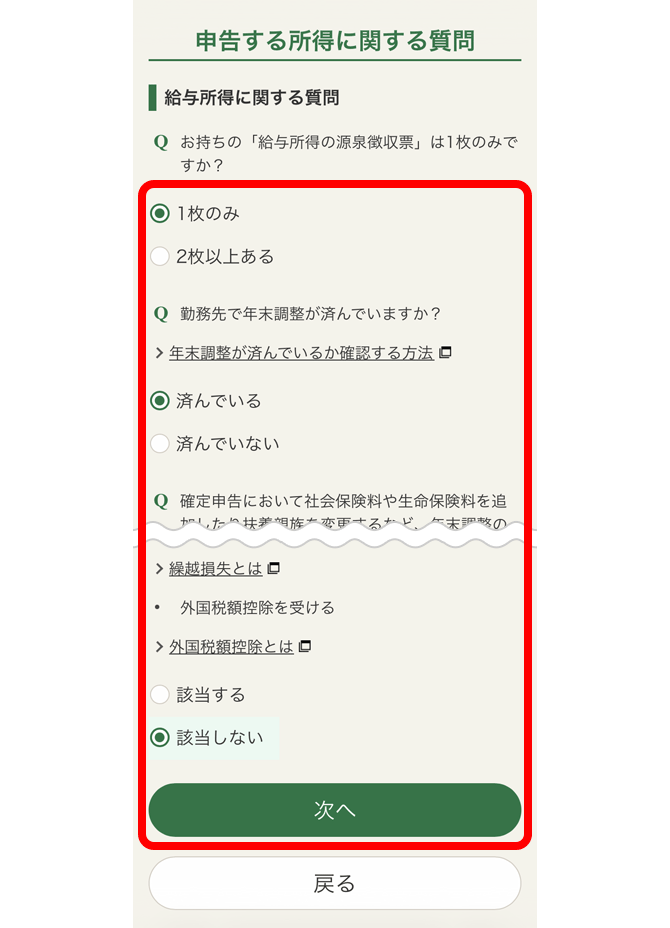
[18] さらにスクロールして申告する所得に関する質問に回答し「次へ」を選択
[19] 入力方法を選択し必要事項を入力
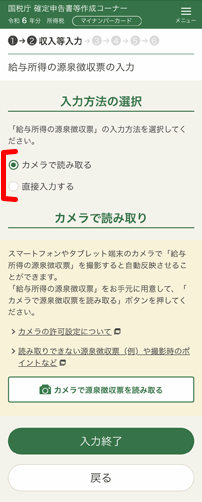
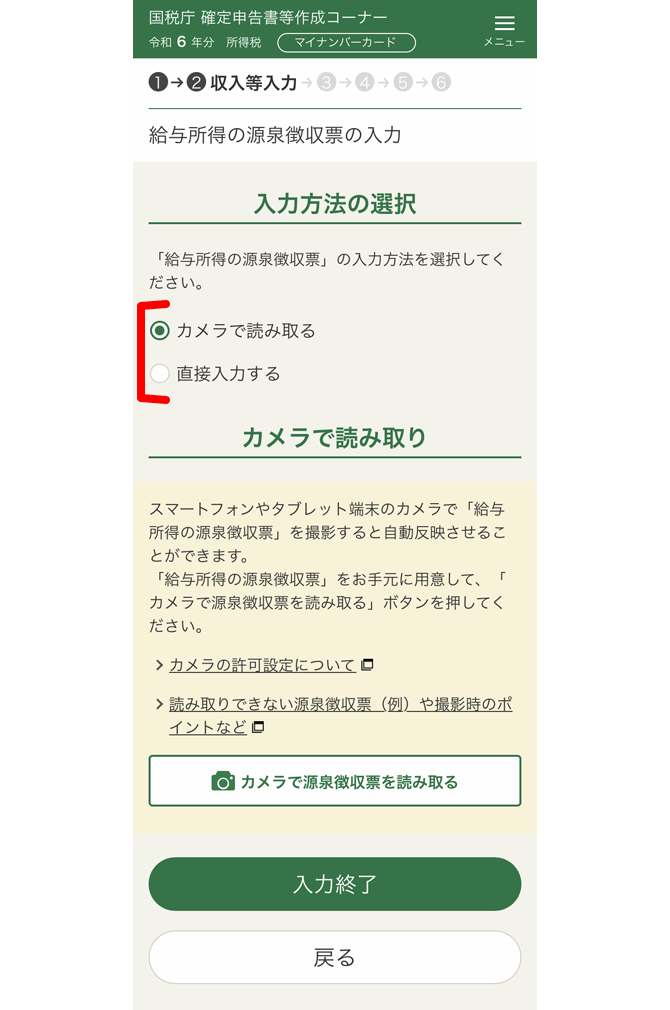
マイナポータル連携していない内容で、確定申告に必要な証明書等はここで内容を入力します。たとえば給与所得ならば、勤め先から発行される源泉徴収票の金額を記載します。
≫関連コラム
源泉徴収票の見方とは?いつ、どこでもらって何に使うか徹底解説
入力方法は「カメラで読み取る」と「直接入力する」があります。選択した後、下部に出てくる項目に沿って入力していきます。
入力できたら「入力終了」を選択すると、入力内容を基に計算された所得金額などが表示されます。
[20] 「閉じる」を選択
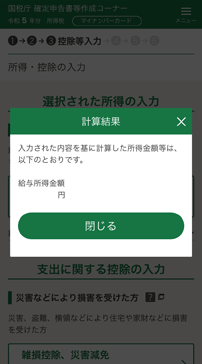
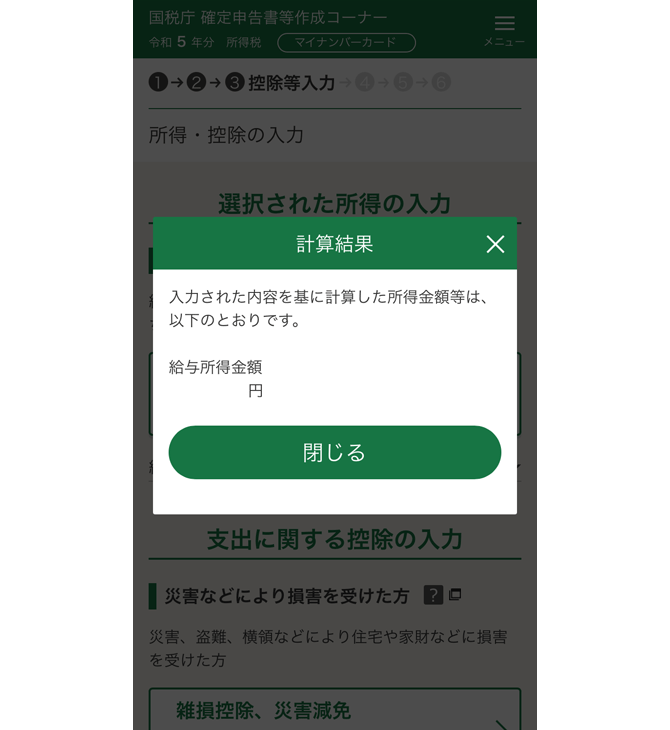
表示された所得金額などを確認し、画面を閉じると③控除等入力の画面に遷移します。
[21] 該当する所得控除を入力
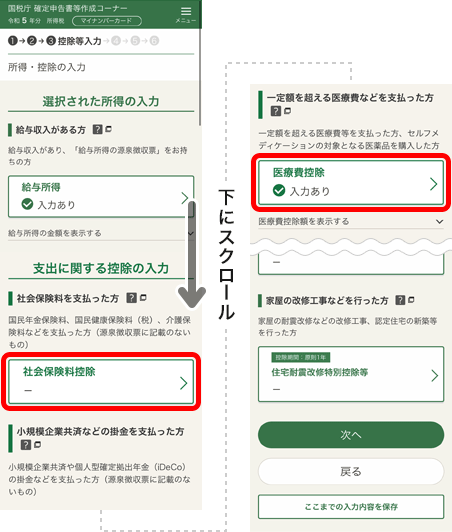
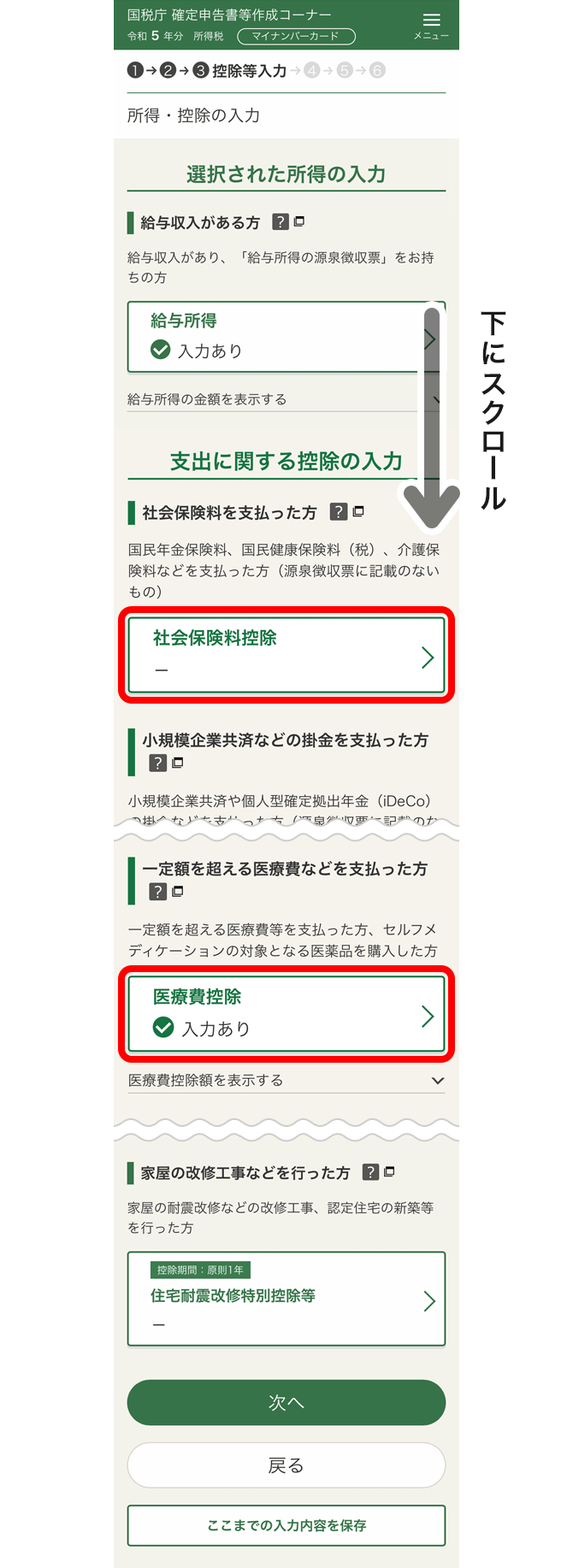
「支出に関する控除の入力」画面では、各種所得控除の入力が可能です。[13]でマイナポータルと連携して証明書の取得を行った場合には、すでに「入力あり」となっていますので、金額が正しく反映されているか確認しましょう。入力なし(-)となっているところを選択し、この画面で入力することもできます。
入力後に「入力完了」を押すと計算結果画面が出ます。
[22] 控除額を確認して「閉じる」を選択
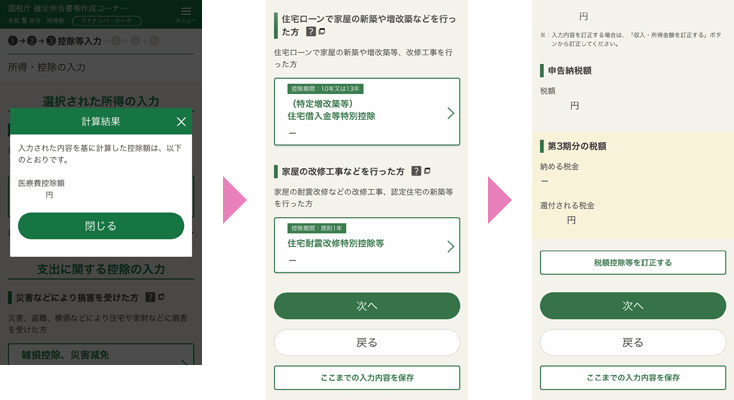
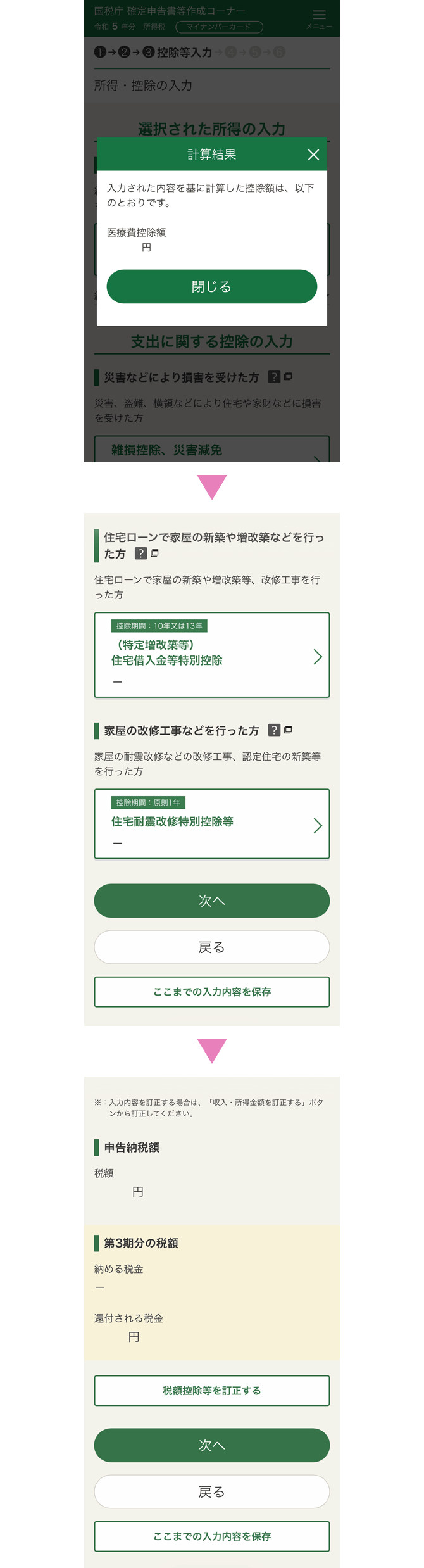
他の控除もすべて入力できたら「次へ」を押すと、④その他入力の計算結果の確認画面が出ます。
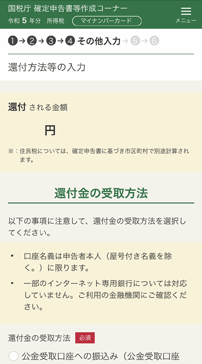
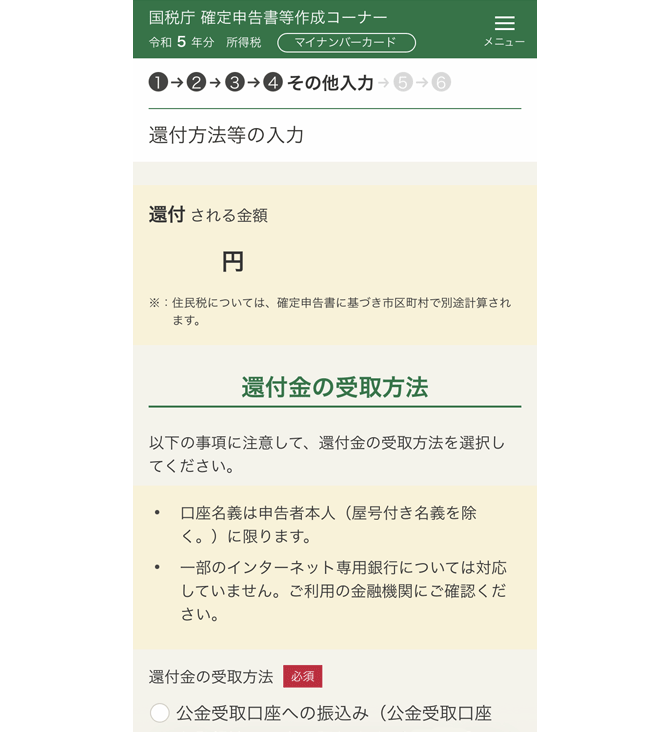
計算の結果、税金を納める必要があれば納付方法を選択します。還付がある場合には、受取方法を選択します。事前にマイナポータルで設定済みの公金受取口座への振込みを選択すると入力事項が少なくて済みます。
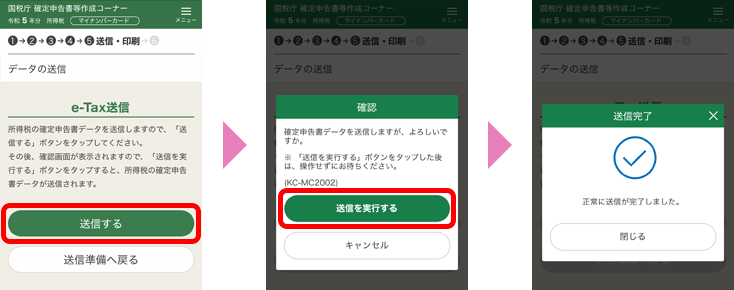
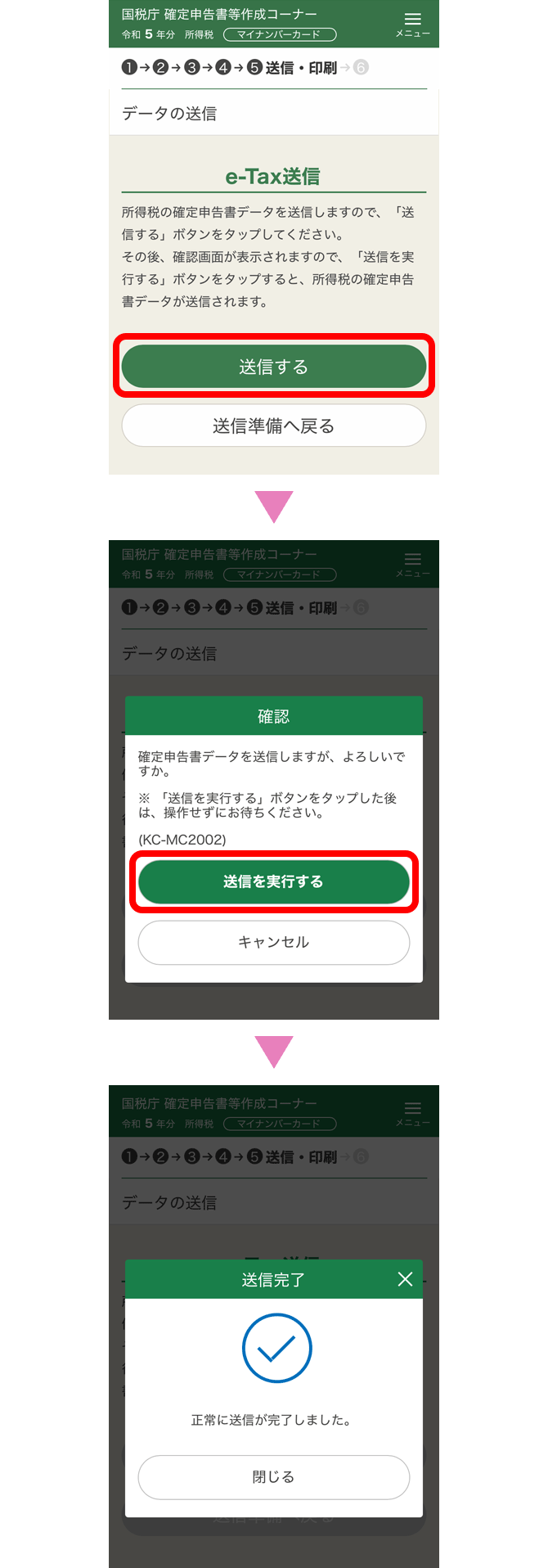
最後に住所・氏名・電話番号などの基本情報が間違っていないかを確認し、e-Taxで送信すれば確定申告の手続きは終了です。
よく利用される控除の手続きがどこからできるのか、確定申告のパターンを簡単に紹介します。
医療費控除は、年末調整では手続きできないため、確定申告が必要です。医療費控除を受ける場合、確定申告書作成コーナーの「所得税」選択後、「社会保険料控除」から「医療費控除」を選択します。[21]で紹介した「支出に関する控除の入力」のなかに「一定額を超える医療費などを支払った方」という欄がありますので、ここにかかった医療費の合計額を入力します。
合計額を算出する際は表計算アプリを使用した方がより正確ですが、①事前準備で医療費通知情報を連携していれば、手入力もxmlファイル(医療費集計フォーム)の読込みも必要ありませんので、とても簡単です。
なお、入力した医療費の領収書の画像添付や郵送などは不要です。
≫関連コラム
知らないと損!市販薬の購入で税金が安くなるってホント?
ふるさと納税をした場合には、やはり確定申告書作成コーナーから「所得税」を選択後、[21]「支出に関する控除の入力」のなかに「ふるさと納税などの寄附をした方」の項目がありますので、ここに寄附した金額を記載します。こちらも①事前準備でふるさと納税を行ったポータルサイトを選択し証明書を連携していれば、手入力は不要です。
なお、ふるさと納税をワンストップ特例で申込んだ場合は確定申告不要です。しかし、何らかの理由で確定申告を行うという場合は、ワンストップ特例の分も確定申告しないと控除が受けられませんのでご注意ください。
住宅ローン控除を受ける場合、1年目は確定申告が必要です。[21]「支出に関する控除の入力」に「住居に関する控除の入力」がありますので、ここに必要事項を記載します。住宅ローン控除を受ける場合には、以下のような書類の提出が必要です。
など
これらの書類は、e-Taxの手続き後にデータ(PDFファイル)で提出することが可能です(郵送で提出することもできます)。指示に従って、忘れずに提出しましょう。
会社員が副業をして20万円を超える所得があった場合には確定申告が必要です。副業の所得は「雑所得」または「事業所得」に該当します。[17]の「申告する所得の選択」のなかから雑所得・事業所得を選択し、必要な情報を入力しましょう。
自分の副業が雑所得に該当するのか、事業所得に該当するのかわからない方は以下のコラムをご確認ください。
確定申告後、納付する税額がある場合は、納付期限までに税金を納付する必要があります。納付方法には、次のようなものがあります。
キャッシュレスの納付方法
キャッシュレス以外の納付方法
おすすめはスマホで手続きが完結するクレジットカード納付です。税金をクレジットカード納付する場合には「国税クレジットカードお支払いサイト」を利用します(コンビニなどでクレジットカード払いすることはできません)。サイトの指示に従って納付情報・決済情報を入力するだけで、各種税金を支払うことが可能です。
税金の支払いでもクレジットカード納付でポイントが貯められます。ただ、クレジットカード納付では納付金額に応じて決済手数料がかかります。
<国税クレジットカードお支払いサイトの決済手数料>
| 納付税額 | 決済手数料(税込) |
|---|---|
| 1円~10,000円 | 99円 |
| 10,001円~20,000円 | 198円 |
| 20,001円~30,000円 | 297円 |
| 30,001円~40,000円 | 396円 |
| 40,001円~50,000円 | 495円 |
以降、納付税額10,000円ごとに99円(税込)が加算されます。
国税庁「G-2-4 クレジットカード納付の手続」より
決済手数料はあるものの、ポイント還元によって手数料がほぼ相殺されるイメージです。
クレジットカード納付ならば現金も必要ありませんし、いつでもネットですぐに納税できるのもメリットです。納税した金額はクレジットカードの請求日に引落とされるため、支払いのタイミングも他の支払いとまとめられます。納付記録が自動でカード明細に残る点も管理のしやすさの面でおすすめです。
≫関連コラム
初めてのクレジットカードは「イオンカードセレクト」が断然おすすめ!おトクな使い方をプロが解説
忙しいからとつい敬遠しがちな確定申告の手続きですが、税額を確定し、控除を受けて手取りを増やせる大切な手続きでもあります。スマホでの確定申告は、なるべく簡単にできるように工夫されていますので、ぜひ活用してはいかがでしょうか。

頼藤 太希
経済評論家・マネーコンサルタント
(株)Money&You代表取締役。中央大学商学部客員講師。早稲田大学オープンカレッジ講師。ファイナンシャルプランナー三田会代表。日経CNBCコメンテーター。慶應義塾大学経済学部卒業後、外資系生保にて資産運用リスク管理業務に従事。2015年に創業し現職。日本テレビ「カズレーザーと学ぶ。」(※現在は放送終了)、フジテレビ「サン!シャイン」、BSテレ東「NIKKEI NEWS NEXT」などテレビ・ラジオ出演多数。主な著書に『はじめての新NISA&iDeCo』(成美堂出版)、『定年後ずっと困らないお金の話』(大和書房)など、書籍110冊超、累計200万部。日本年金学会会員。ファイナンシャルプランナー(CFP®)。1級FP技能士。日本証券アナリスト協会 認定アナリスト(CMA)。宅地建物取引士。日本アクチュアリー会研究会員。X(@yorifujitaiki)
頼藤 太希のプロフィールを見る