
お客さまのセキュリティ対策
お客さまがインターネットバンキングを安全に利用していただくために行っていただきたいことを、ご利用シーン別にまとめました。 知っておくこと、実際に設定しておくことで、危険から守ることにつながりますので、是非ご覧ください。
- 環境をチェック
- ログインの際に
- ログインしたら確認
- 心がけておきたいこと。

シーン 1ログインの前に環境をチェック

ログインの前に環境をチェック
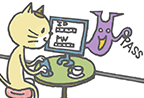
01不特定多数の方が利用できるパソコンではログインしない。
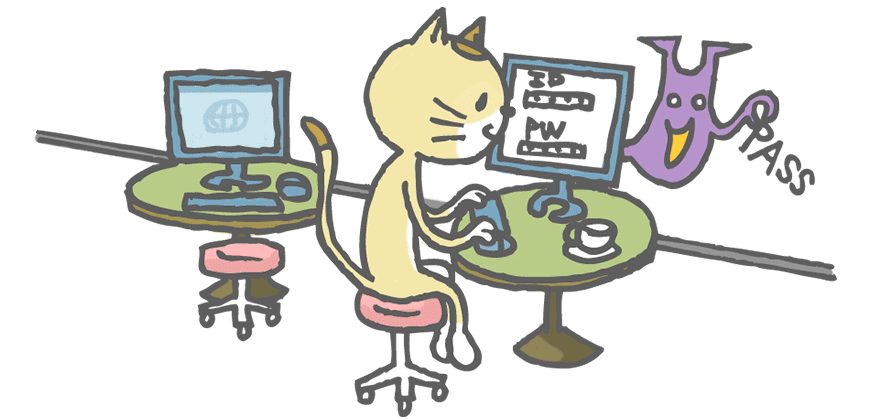
インターネットカフェやお店、ホテルなど、不特定多数の人が利用できるパソコンやタブレット等からは、インターネットバンキングやネットショッピング、WEBメール等、ログインが必要なサイトは利用しないようにしましょう。
 なぜ?どうすればいい?
なぜ?
- 不特定多数の方が利用されるパソコン、タブレットなどは、ウィルスやスパイウェアに感染しているかもしれません。 もし感染している場合、入力した個人情報が第三者に送信されてしまう恐れがあります。
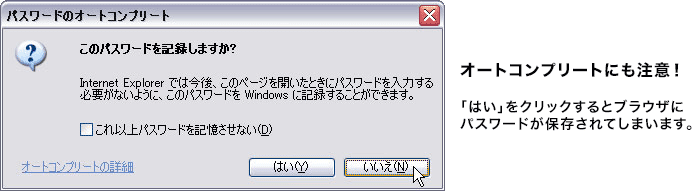
- ブラウザにて、オートコンプリート(ID、パスワードをパソコンに記憶させる機能)が設定がされている場合、ID、パスワードが保存され、第三者にログインされてしまう恐れがあります。
どうすればいい?
- ご自宅のパソコン・スマートフォンなど、ログインが必要なサイトを利用する端末を限定しましょう。
- イオン銀行ダイレクトでは、ご利用端末を登録しておきましょう。(「リスクベース認証」機能が未登録端末からのログインの際、合言葉(秘密の質問と答え)の入力を要求し不正なログインを防止します。)
もっと知りたい

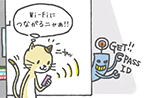
02パスワードなしで使える無料のWi-Fiスポットからはログインしない。
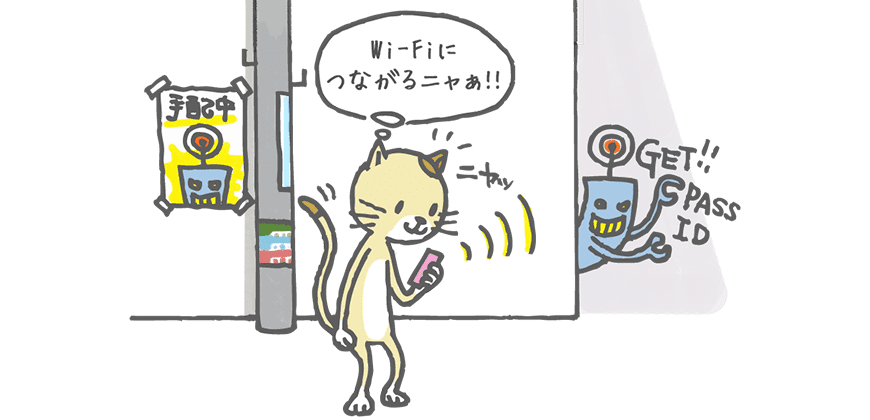
無料で使えるWi-Fiスポットを利用してインターネットバンキングやショッピング、WEBメール等、ログインが必要なサイトは利用しないようにしましょう。
なぜ?どうすればいい?
なぜ?
無線LANでは同じアクセスポイントの利用者は他人の通信内容をのぞき見ることができてしまうため、アクセスポイントへのパスワード設定や、電波の暗号化によるセキュリティ対策が必要です。
パスワードなしで使える無料のWi-FIスポット(「野良アクセスポイント」と呼ばれたりしています。)は、セキュリティ対策が不十分で、中には他人の情報を盗み見る目的で設置しているものも存在しています。
そのようなWi-Fiスポットで個人情報を送信をすることは大変危険です。
また、ファイル共有アプリ等により、スマートフォンに保存されているファイルが盗み出される恐れもあります。
どうすればいい?
- スマートフォンで個人情報の送信が必要なサイトやメールを利用する際は、携帯電話会社の通信網(3G、4G、4G/LTE等)を利用しましょう。
- Wi-Fiの自動接続は行わないようにしましょう。(気付かずにWi-Fiに接続しているかもしれません。)
- ファイル共有機能は必要な時以外はオフにしておきましょう。
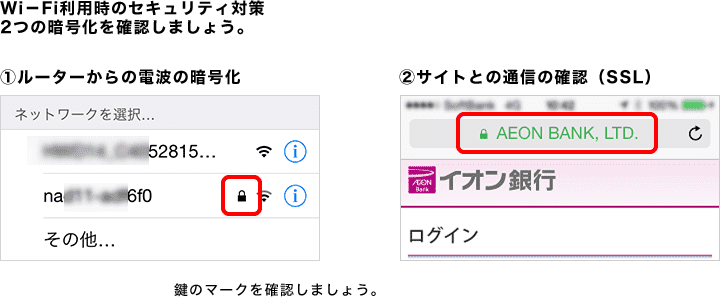
- どうしてもWi-Fiスポットを利用する必要がある場合には、サイトとの通信がSSLによる暗号化がされているか確認しましょう。

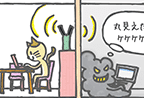
03ご自宅の無線LANルーターはセキュリティ設定を確認。
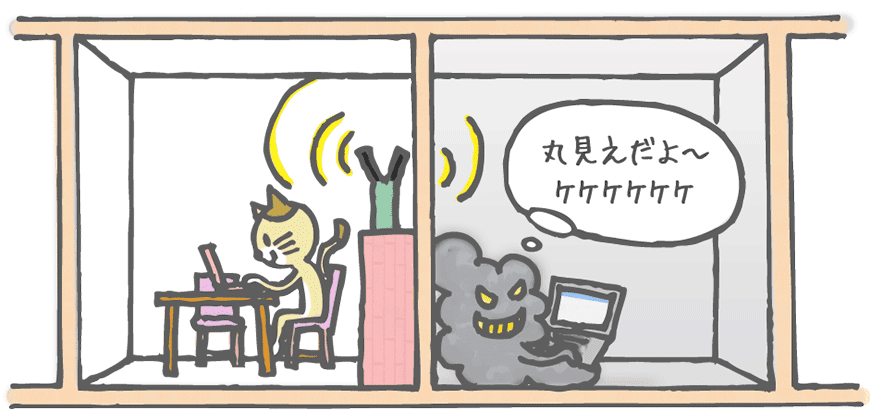
ご自宅に無線LANルーターを設置する際は、メーカーのマニュアルなどをご確認の上、セキュリティの設定を行いましょう。
なぜ?どうすればいい?
なぜ?
- 無線LANルーターのパスフレーズが知られてしまった場合、ネットワークに侵入され共有ファイルが盗み出される、お客さまになりすましてネット犯罪に利用されてしまうなどの恐れがあります。
- 無線LANルーターからの電波が適切に暗号化されていない場合、サイトやメールで送信した内容が第三者に知られてしまう恐れがあります。
どうすればいい?
- 無線LANルーターのマニュアル、メーカーホームページ等を確認し、ルーターに適切なセキュリティ設定がされているか確認しましょう。(SSID・パスフレーズの変更、暗号化設定、MACアドレスのフィルタリング設定など)
- 使用しないときはルーターの電源をオフにしておけば、外部からの不正侵入の危険を減らすことにつながります。
04OS・ブラウザのセキュリティパッチは全て適用。
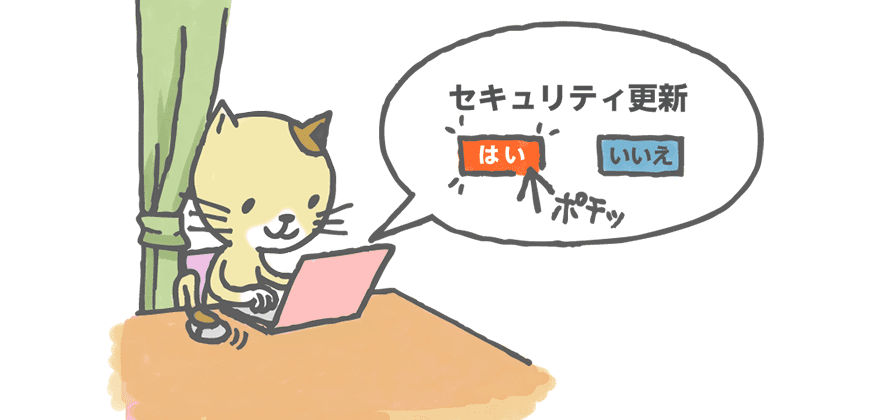
お使いのパソコンやスマートフォン等のOS・ブラウザのセキュリティパッチは全て適用し、最新の状態にしておきましょう。
イオン銀行ダイレクトを使う際には、推奨するご利用環境を確認しておきましょう。
なぜ?どうすればいい?
なぜ?
セキュリティパッチ(*1)とは、OSやブラウザなどのセキュリティ上のぜい弱性(弱点)を解決するモジュールです。
セキュリティパッチが公開されることで、セキュリティに問題があることが知られている状態ですので、セキュリティパッチを適用しないままにしておくと、その問題を悪用したウィルスやスパイウェア等に感染してしまう恐れがあります。
- *1 セキュリティパッチは製造元により呼び方が異なります。
- Windows(マイクロソフト社):セキュリティ更新プログラム
- MAC OS、iOS(Apple社):Apple セキュリティアップデート
どうすればいい?
- 最新のセキュリティ更新プログラムが自動更新される設定になっているか確認しましょう。
OSやブラウザの提供元のサイトにてご確認ください。
Windowsをお使いの方
※ 外部サイトへアクセスします。
MAC OSをお使いの方
※ 外部サイトへアクセスします。
- イオン銀行ダイレクトをご利用の際は、推奨するご利用環境をご確認ください。
※ メーカーのサポート期間の終了したOSやブラウザ、その他ソフトウェアは、ぜい弱性が見つかってもセキュリティパッチが提供されませんので、絶対に使用しないでください。
05セキュリティソフトのウィルス定義ファイルは常に最新に。
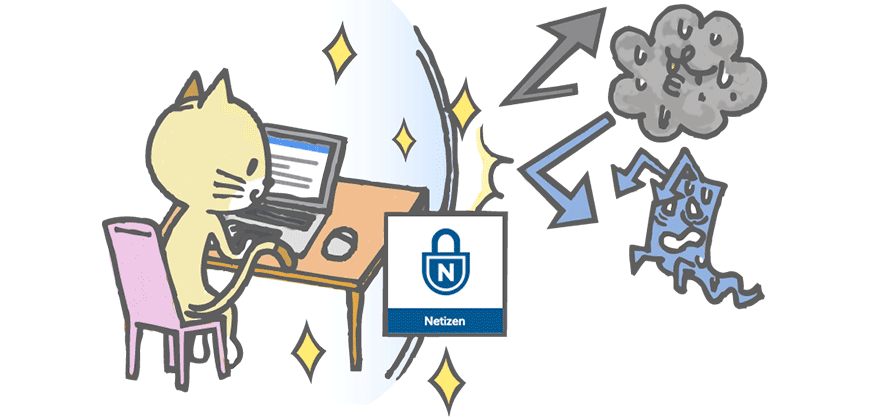
お使いのパソコンやスマートフォン等には必ずセキュリティソフトをインストールし、ウィルス定義ファイルを常に最新の状態にしておきましょう。
なぜ?どうすればいい?
なぜ?
セキュリティソフトはウィルス定義ファイルを更新することで新たに発見されたウィルスへの対策が可能になります。ウィルス定義ファイルを更新しないと、新たなウィルスを防御できず感染してしまう恐れがあります。
どうすればいい?
- セキュリティソフトの最新ウィルス定義ファイルが自動的に更新される設定になっているか確認しましょう。
セキュリティソフトのマニュアルやヘルプをご確認ください。
イオン銀行のセキュリティ対策

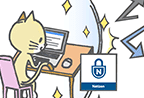
- Windowsパソコンをお使いの方向けに、イオン銀行のご利用時に不正送金やウィルスからパソコンを守るセキュリティソフト「SaAT Netizen」(サート・ネチズン)を無償で提供しております。
対応ブラウザにて「SaAT Netizen」はイオン銀行のホームページを開くと自動的に監視を開始、ご利用が終了するまで、お客さまのパソコンを様々な攻撃からガードします。
他のセキュリティ製品がインストールされている環境でもご利用いただけますので、是非ご利用ください。

シーン 2ログインの際に
ログインの際に
01正規のサイトであることを必ず確認。
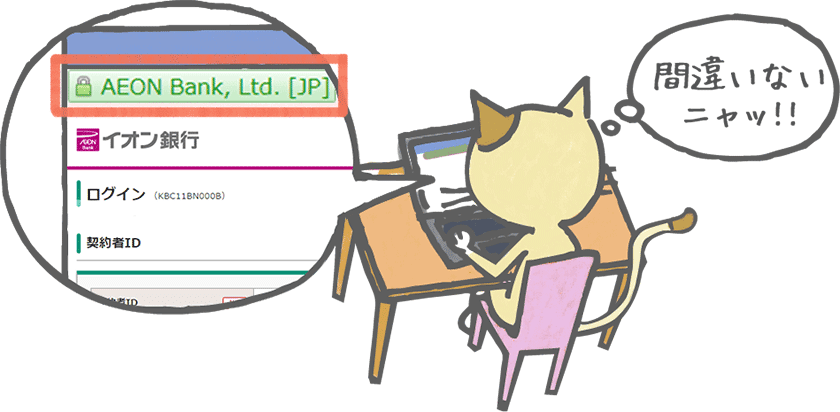
ログインの前にアドレスバーの色、SSLの鍵マークと企業名、URLなどで正規のサイトであることを必ず確認しましょう。
なぜ?どうすればいい?
なぜ?
ログインの前にアドレスバーの色、SSLの鍵マークと企業名、URLを確認する習慣をつけておくことで、フィッシング詐欺を目的としたイオン銀行ダイレクトの画面にそっくりなサイトに誘導されてしまった場合に、偽のサイトであることに気付くことにつながります。
また、SSLでの接続であることを確認することで、お客さまの送受信データは暗号化されていることも確認できます。
どうすればいい?
- イオン銀行のホームページをお気に入り(ブックマーク)に登録し、お気に入りからアクセスするようにしましょう。
- EV-SSL対応ブラウザでアクセスし、アドレスバーの色の変化と、SSLの鍵マーク、企業名が「AEON BANK, LTD.[JP]」となっていることを確認しましょう。
- ※ EV-SSL証明書対応ブラウザ(Internet Explorer7.0以降、Firefox3.0.0以降、Safari3.2以降、Google Chrome1.0以降、Opera9.5以降)
- ※ 「AEON BANK, LTD.[JP]」の部分をクリックすると、証明書をご確認いただけます。
- アドレスバーのURLが、「https://ib.aeonbank.co.jp/」ではじまっていることを確認しましょう。
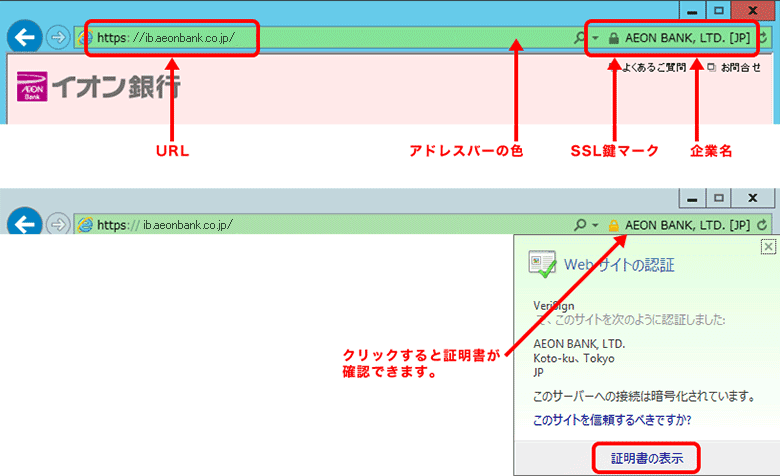
- ※ EV-SSLとは、限られた認証局(CA)による厳格な審査に通過した団体のみが取得できる信頼性の高いSSL証明書です。
02パスワードはソフトウェアキーボードで入力。
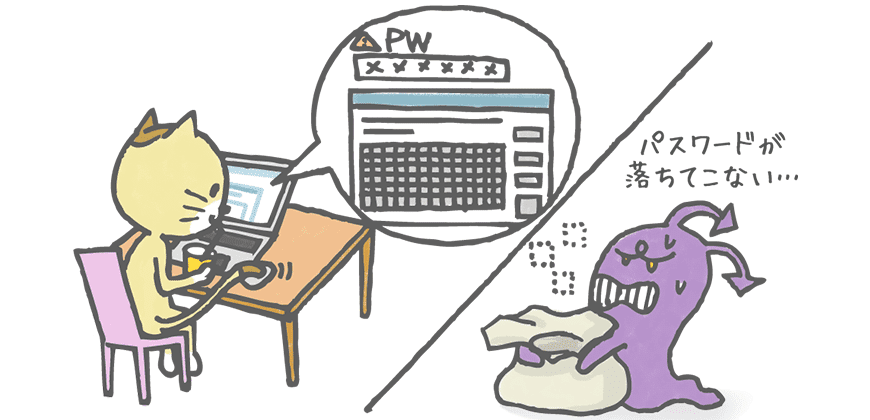
イオン銀行ダイレクトにログインする際のパスワードは、ソフトウェアキーボードで入力しましょう。
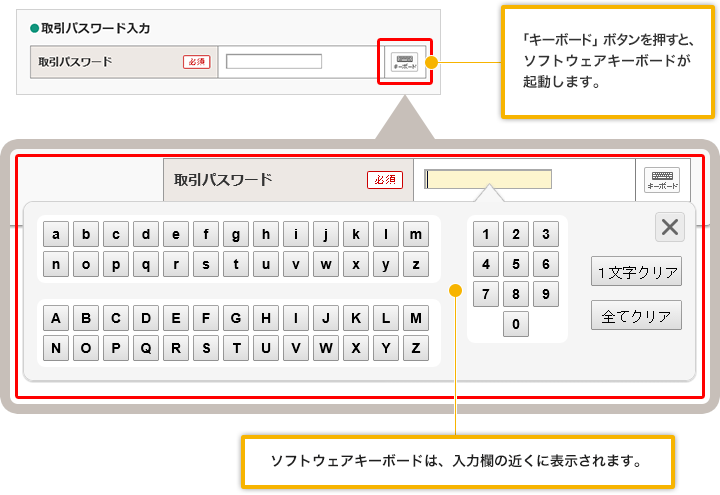
ソフトウェアキーボードは、画面上に表示するボタンをマウスでクリックすることでパスワードの入力が行えます。
なぜ?どうすればいい?
なぜ?
パソコンが「キーロガー」と呼ばれるキーボード操作履歴を記録するスパイウェアに感染している場合、パスワード等の入力情報が外部に流出する恐れがあります。
ソフトウェアキーボードを利用することでキーボードの操作履歴がパソコンに残らないため、キーロガーの類いのスパイウェアによる不正記録による情報の流出を防止します。
どうすればいい?
パスワード入力欄にあるキーボードのアイコンをクリックしてください。ソフトウェアキーボードの文字・数字のボタンをクリックするとパスワード欄に該当文字が入力されます。
- ※ 本機能はキーロガー以外のスパイウェアに対して有効とはいえません。お客さまのパソコンをスパイウェアに感染させない対策が重要です。
もっと知りたい
シーン 3ログインしたら設定を確認
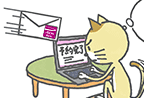
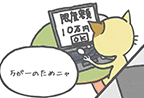

ログインしたら設定を確認
01パスワードは推測されないもので、使い回しをしない。他の人が見ることの
できる場所やパソコン、インターネットサービス上に保存しない。
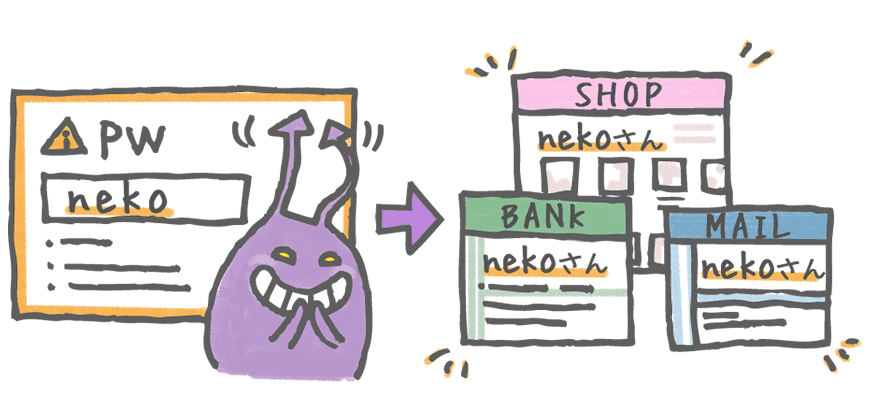
パスワードは推測されない文字列を使い、サイトごとに異なるパスワードを設定しましょう。
設定したパスワードは、定期的に変更しましょう。
またパスワードは、他の人に見られないように適切な管理をしましょう。
- ポイント
-
- パスワードは、推測されやすいものや短いものは使わない。
- パスワードは、複数のサイトやサービスで同一のものは使いまわさない。
- パスワードは、定期的に更新する。
- 他の人が見ることのできる場所やお使いのパソコン、フリーメールやオンラインメモ管理/写真管理などインターネットサービス上にパスワードを保存しない。
- ワンタイムパスワードを利用する。
なぜ?どうすればいい?
なぜ?
- 推測したパスワードを入力し続けることで、パスワードが割り出されてしまう恐れがあります。
- 同じパスワードを使い回すことで、いずれかのサイトでパスワードの流出などがおきた場合に、他のサイトに被害が広がってしまう恐れがあります。
- パスワードを定期的に変更していない場合、パスワードが流出した際の被害が長期におよぶ恐れがあります。
- パスワードを記載したメモや手帳をなくしたり、パスワードを保存しているパソコンを他の人が使ったりすることで、被害がおよぶ恐れがあります。
- インターネットサービス上の不正アクセスやお使いのパソコンのウィルス感染などによりパスワードが流出することで、保存しているパスワードや確認番号表が流出し、被害がおよぶ恐れがあります。
どうすればいい?
- サービスやサイトごとに異なるパスワードを設定しましょう。
- 使用可能な文字数、文字列(英字、数字、記号、大文字小文字の区別の有無)を確認し、なるべく長く、文字列の種類を組み合わせたものにしましょう。
- 本人や家族の誕生日や電話番号はもちろん、辞書に載っている単語やパソコンのキーボードでの並んだ文字(qwerty)などの使用は避けましょう。
- また、パスワードを紙に書いて貼っておく、メールで送信するなど人目に触れることがないよう注意しましょう。
- フリーメールやインターネットサービス上にパスワードや確認番号表を保存しないようにしましょう。
- ワンタイムパスワードを利用しましょう。
もっと知りたい
- 複数パスワードの採用
- リスクベース認証
- パスワードロック
- ワンタイムパスワード
イオン銀行ダイレクトでは不正ログインに対し複数の対策を行っています。
02合言葉(秘密の質問と答え)と利用端末を登録。
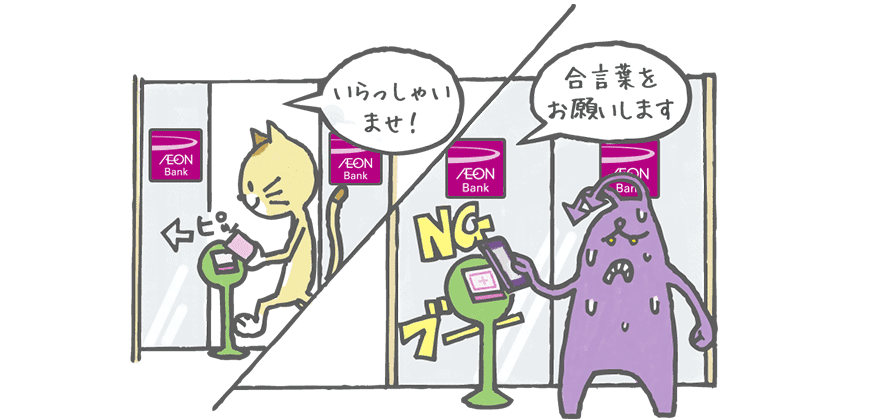
イオン銀行ダイレクトに、お客さまにしかわからない合言葉(秘密の質問と答え)とご利用端末を必ず登録してください。
なぜ?どうすればいい?
なぜ?
イオン銀行ダイレクトに合言葉(秘密の質問と答え)とご利用端末を登録しておくことで、ご登録の端末以外からログインが行われた際に、合言葉(秘密の質問に対する答え)の追加認証を要求します。
万が一ID、パスワードが第三者に知られてしまった際の不正ログインを防止します。(リスクベース認証といいます。)
どうすればいい?
- 合言葉(秘密の質問と答え)を登録されていないお客さま
普段お使いになるパソコンやスマートフォン、携帯電話にてイオン銀行ダイレクトにログインてください。
合言葉設定画面が表示されますのでご登録ください。(通常利用する端末として登録してください。)- ※ 合言葉の登録は不正ログインから口座を守るため必須となっておりますので必ずご登録ください。
もっと知りたい
03ログインしたらログイン履歴を確認。
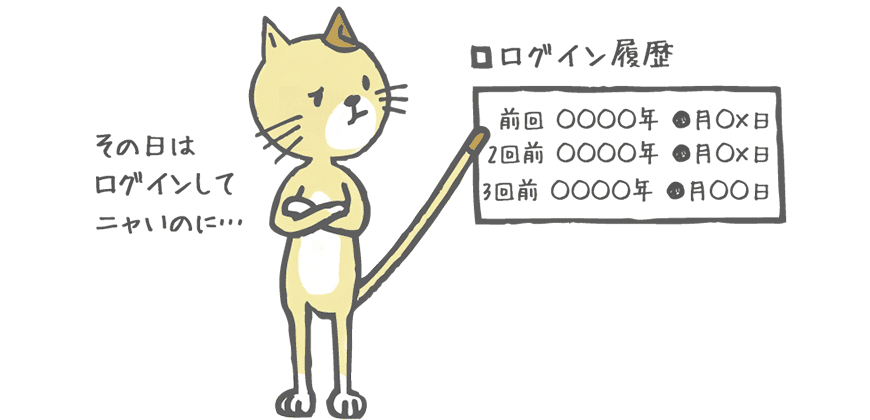
イオン銀行ダイレクトにログインしたら、ログイン履歴を確認しましょう。
なぜ?どうすればいい?
なぜ?
前回ログイン日時を確認する習慣をつけておくことで、万が一不正利用されていた場合に発見できる可能性が高くなります。
どうすればいい?
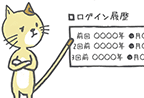
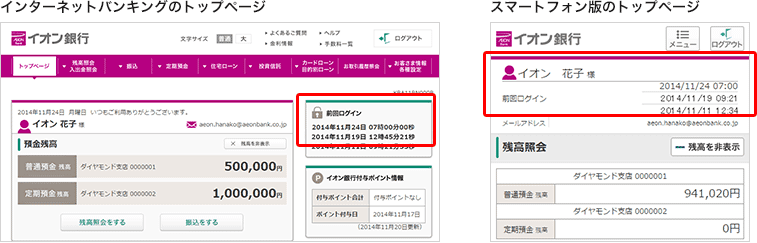
イオン銀行ダイレクトにログイン後、トップページの「前回ログイン」に過去3回のログイン履歴(スマートフォンでは前回ログイン日時)が表示されますので、お客さまによるログインに間違いないかご確認ください。
04取引結果通知メールは必ず確認。
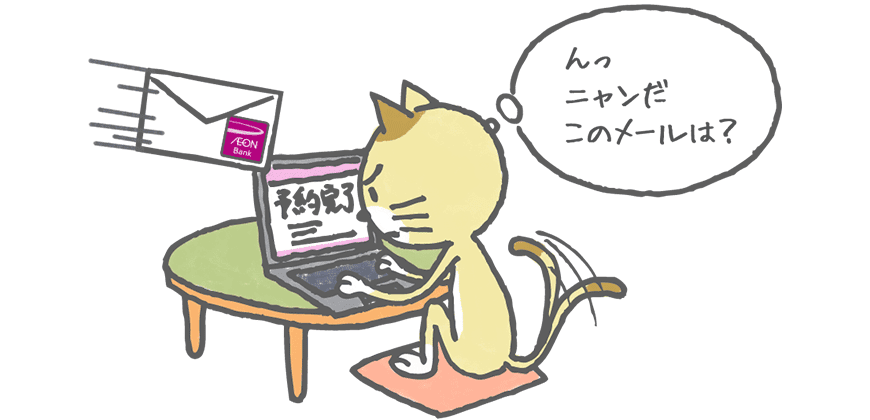
イオン銀行から送信される取引結果通知メールは必ず確認しましょう。
なぜ?どうすればいい?
なぜ?
前回ログイン日時を確認する習慣をつけておくことで、万が一不正利用されていた場合に発見できる可能性が高くなります。
どうすればいい?
取引結果通知メールの設定をご確認ください。
ご登録のメールアドレスは、イオン銀行ダイレクトのトップページに表示されています。
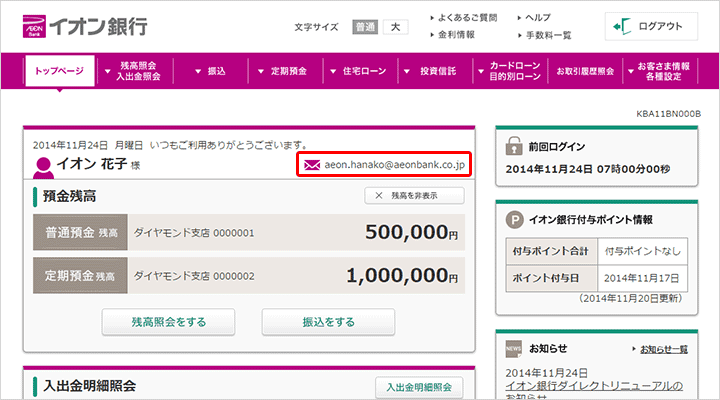
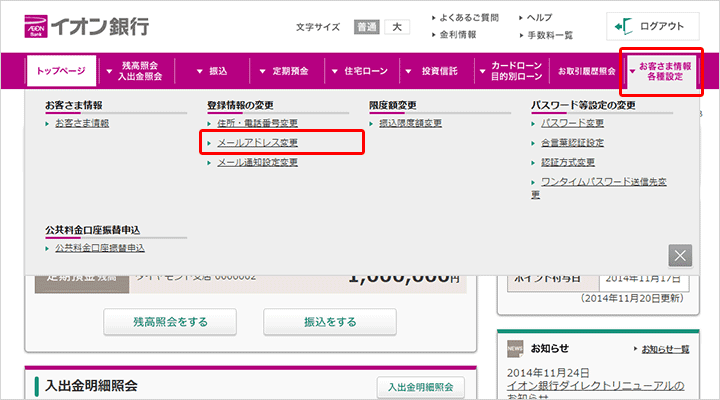
変更、登録されるお客様は、上のメニューにある「お客さま情報・各種設定」 > 「メールアドレス変更」をお選びください。
もっと知りたい
051日あたりの振込限度額は必要最低限の金額に。
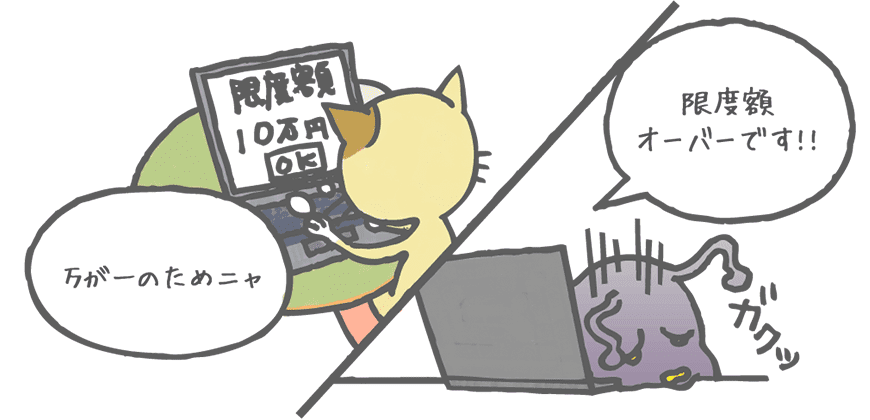
1日あたりの振込限度額を必要最低限の金額に設定しましょう。
なぜ?どうすればいい?
なぜ?
1日あたりの振込限度額を必要最低限の金額に設定しておくことで、万が一不正に取引が行われた場合に被害額を抑えることにつながります。
- ※ イオン銀行では、「インターネットバンキングの1日あたりの振込金額および1回あたりの振込金額」、「ATMでの1日当たりのご利用限度額(お引出しとお振込みの合算)」を引下げることができます。
- ※ 限度額の引上げについては、店舗、郵送にてご本人確認が必要となります。
どうすればいい?
インターネットバンキングの1日あたりの振込金額
- イオン銀行ダイレクト(インターネットバンキング)でのお手続き
イオン銀行ダイレクトにログイン後、上のメニューにある「お客さま情報・各種設定」>「振込限度額変更」をお選びください。0円~1,000万円にご変更いただくことができます。(初期設定:500万円) 店舗、郵送でのお手続きも可能です。詳しくはこちらをご確認ください。
ATMでの1日あたりのご利用限度額については、こちらをご確認ください。
06ご利用後はログアウトボタンをクリック。
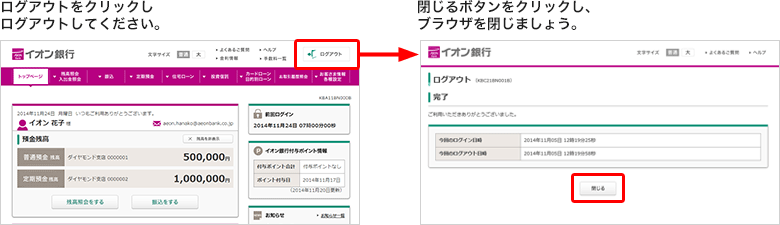
イオン銀行ダイレクトのご利用が終了しましたら、ログアウトボタンをクリックしてログアウトしましょう。
なぜ?どうすればいい?
なぜ?
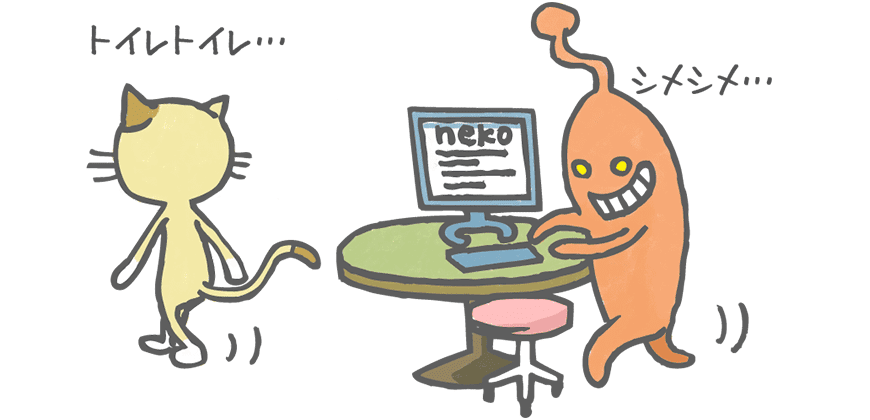
ログアウトを行わずに端末から離れてしまうと、第三者に不正に操作が行える状態になってしまいます。
- ※ イオン銀行ダイレクトでは一定時間操作が行われない場合、自動的にログアウトされますが、一定時間に達するまでの間は操作が可能となってしまいます。
どうすればいい?
ご利用が終了しましたら、ログアウトボタンをクリックしてください。ログアウト画面が表示されましたら、ブラウザを終了しましょう。
もっと知りたい
シーン 4安全のために心がけておきたいこと


安全のために心がけておきたいこと
01住所やメールアドレスが変わったら必ず変更手続きを。
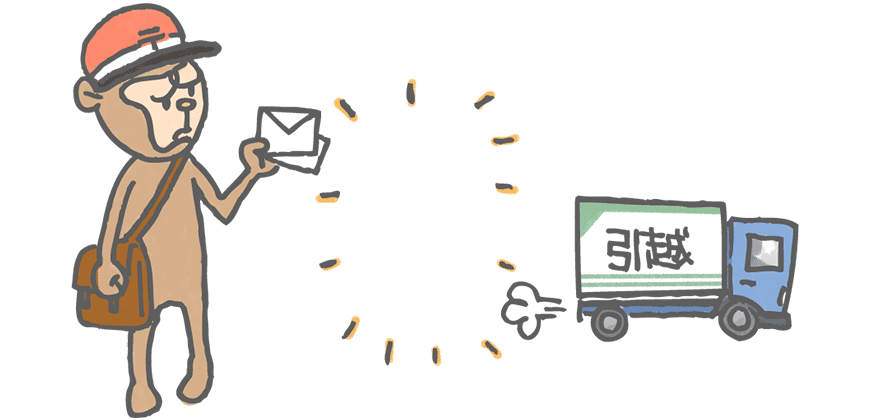
住所やメールアドレスが変わったら、ご登録情報を必ず変更しましょう。
なぜ?どうすればいい?
なぜ?
ご連絡先が変更前の情報のままですと、取引結果通知メールが受信できなくなり、万が一不正に取引が行われていても、確認することができなくなります。
セキュリティ対策や機能改善等の重要なお知らせ(ハガキ等)をお届けすることができなくなってしまいます。
どうすればいい?
住所やメールアドレス、電話番号等の変更手続きを行ってください。
- イオン銀行ダイレクト(インターネットバンキング)でのお手続き
インターネットバンキングにログインしていただき、「お客さま情報・各種設定」>「住所・電話番号変更」をお選びください。
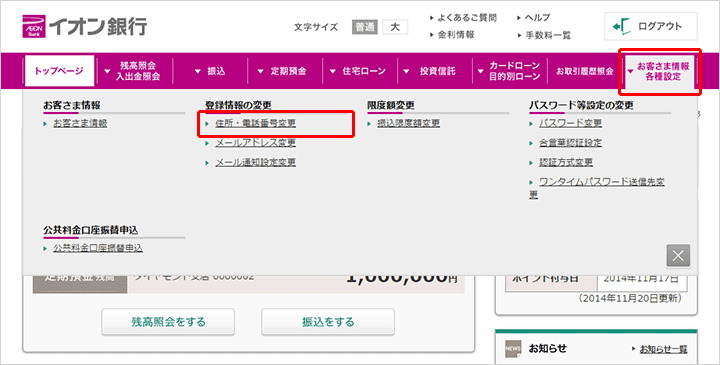
- ※ 投資信託取引、住宅ローン取引等をご利用のお客さまは店舗、郵送でのお手続きが必要となります。
02不審な電子メールやホームページには冷静に対処。
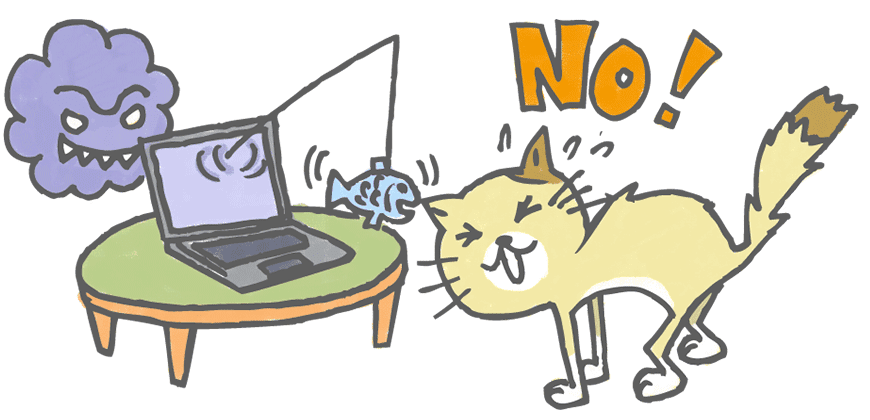
不審な電子メールやホームページには、冷静に対処しましょう。
特に、お客さまを不安にさせるような内容でログインを要求するような内容には注意してください。
なぜ?どうすればいい?
なぜ?
正規の金融機関からの電子メールを装い偽のホームページに誘導し、個人情報を取得しようとするのが「フィッシング詐欺」の手口です。
むやみにアクセスし、情報を送信してしまうと情報が犯罪者の手に渡ってしまいます。
また、電子メールに添付してウィルスやスパイウェアなどを送りつけてくるケースもあります。
添付ファイルをクリックすると、ウィルス等に感染し、個人情報が盗み出される恐れがあります。
- ※ イオン銀行では、電子メールなどにより、お客さまの個人情報(口座番号、キャッシュカードの暗証番号、インターネットバンキングのパスワードなど)をお尋ねしたり、回答をお願いすることはありません。
また、インターネットバンキングのご契約をいただいたお客さま宛てにCD-ROMをお送りするようなことは一切行っていません。お客さまのもとに、当行名でCD-ROMが送付された場合は絶対にパソコンに挿入しないでください。
どうすればいい?
- 電子メール中のURLやリンクはクリックしないでください。
- 電子メールに添付されたファイルは絶対に開かないでください。
- 電子メールには返信しないでください。
- 不審なホームページを開いてしまったら、ログイン情報等の入力は絶対に行わないでください。
正規のイオン銀行ダイレクトかどうかの確認方法はこちらをご確認ください。 - 不審な電子メールやCD-ROMが届いた、偽サイトを発見した、その他不明な点等がございましたら、当行コールセンターまでご連絡ください。
03フリーソフトウェア・ファイル交換ソフトはインストールしない。
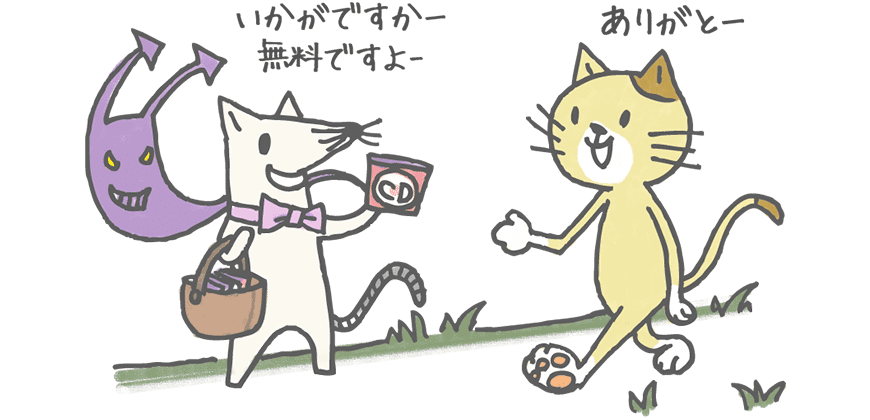
安全性の確認できないフリーソフトウェアやファイル交換ソフトはインターネットバンキングを利用するパソコンには、インストールしないようにしましょう。
なぜ?どうすればいい?
なぜ?
スパイウェアの中には、フリーソフトウェアなどのプログラムについてくるものがあります。安全性の確認できないソフトウェアはインストールしないようにしましょう。
- ※ フリーソフトウェアに含まれるスパイウェア等については、セキュリティソフトで感知できない場合があります。
不特定多数の人とデータのやり取りができるファイル交換ソフトもウィルスの感染や個人情報の漏えいを招く恐れがあります。
どうすればいい?
- しっかりしたサポートを提供している信頼できる会社から販売されているソフトウェアを利用しましょう。
サポート期間の終了しているバージョンでないか確認しましょう。 - ファイル交換ソフトは利用しないようにしましょう。
- フリーのソフトウェアをインストールする場合には、事前にそのソフトの安全性について調べ、少しでも疑問が残る場合には利用を避けましょう。
- 新たなソフトウェアをインストールする前に、セキュリティソフトのウィルス定義ファイルを最新の状態にしておきましょう。
04パソコンは使い終わったら電源をオフ。
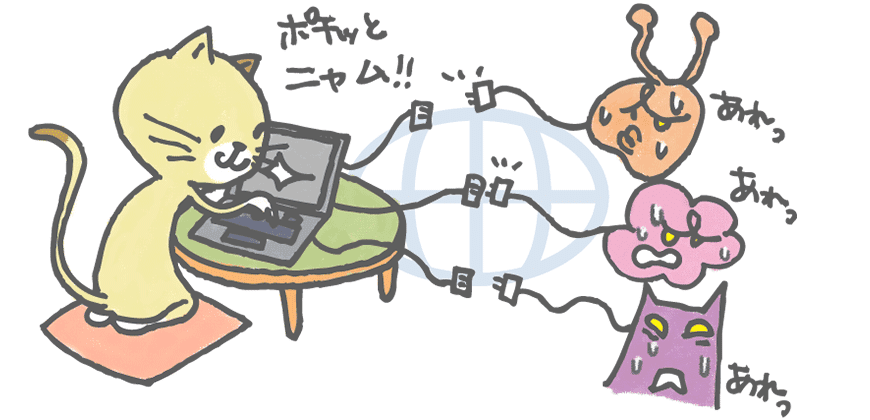
使い終わったパソコンや無線LANルーターは電源をオフにしましょう。
なぜ?どうすればいい?
なぜ?
インターネットに接続された状態でパソコンをつけたままにしておくと、第三者から不正な攻撃を受ける可能性があります。
無線ルーターをつけたままにしておくと、電波を受信した人がパスワードを入力しログインを試みているかもしれません。
パスワードが割り出されてしまった場合、パソコン内の情報が抜き取られたり、お客さまになりすまして犯罪行為が行われたりする恐れがあります。
どうすればいい?
使い終わったパソコンは電源を切っておきましょう。
- Windows(7・vista)をお使いの方は、スタートメニューから「シャットダウン」をお選びください。
- Window8をお使いの方は、「ALT+Ctrl+Del」キーを同時に押し、「コンピューターのロック」画面の右下にある「シャットダウン」ボタンをお選びください。
- Window8.1をお使いの方は、画面左下にカーソルを移動し「スタート」の上で右クリックし、「シャットダウンまたはサインアウト」から「シャットダウン」をお選びください。
- Macをお使いの方は、アップルメニューから「システム終了」をお選びください。
電源スイッチのない無線LANルーターはコンセントを抜いておきましょう。
05スマートフォンや携帯電話は紛失・盗難対策を。
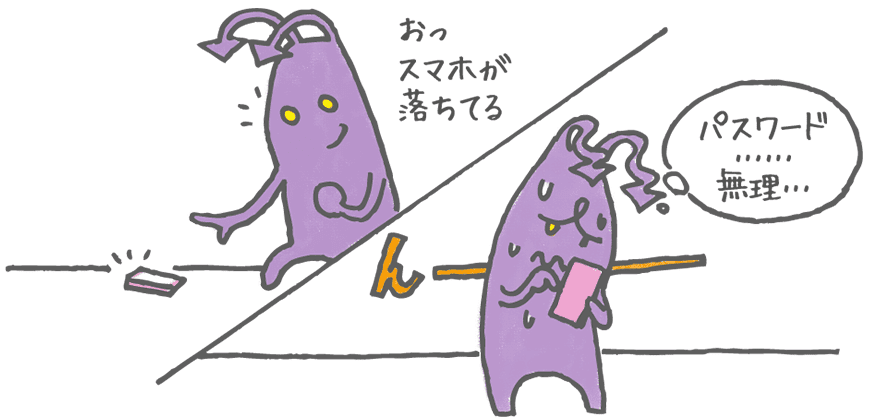
スマートフォンや携帯電話・タブレット等はパスコードや指紋認証などのロックを設定してください。
なぜ?どうすればいい?
なぜ?
スマートフォンや携帯電話・タブレットなどを、落とす、忘れる、盗まれる等により紛失し、第三者の手に渡ってしまった場合に、ロックをかけていないと、保存されているデータや個人情報は簡単に覗かれてしまいます。
アドレス帳等、他の方のデータも保存されている場合、周りの方に被害が及んでしまう恐れがあります。
どうすればいい?
- パスコード、指紋認証など、第三者が利用できないような設定をしておきましょう。
- いざというときに携帯電話会社へサービスの停止を依頼できるよう、お使いの携帯電話会社の連絡先がわかるようにしておきましょう。
- 遠隔ロック、位置情報により端末を検索する等、お使いの携帯電話会社のサービス内容や使い方を確認しておきましょう。