
イオン銀行のセキュリティ対策
イオン銀行ではお客さまに安心してご利用いただけるよう、さまざまなセキュリティ対策を行っています。
- 盗聴防止・フィッシング(ウィルス)・スパイウェア対策
- 不正ログイン・不正取引対策
- 万が一の不正利用を最小限に防ぐ機能

盗聴防止・フィッシング(ウィルス)・スパイウェア対策
お客さまの大切な情報を外部に漏洩させないための取り組みです。

01SSL/TLS暗号化通信
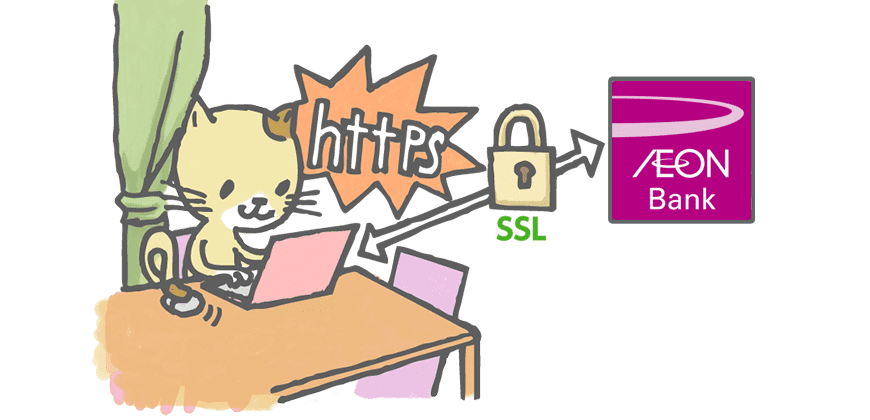
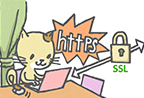
イオン銀行ダイレクトでは、暗号化技術として事実上の世界標準のSSL/TLSにより通信データを暗号化し、お客さまの大切な情報の漏洩・盗聴・改ざんを防止しています。
イオン銀行ダイレクトでは、SSL接続でのみご利用できる仕組みになっていますので、お客さまがうっかりSSLを使わずにアクセスしても、ログイン画面が表示されません。
- SSL/TLSについてはこちらをご確認ください。

※外部サイトへアクセスします。
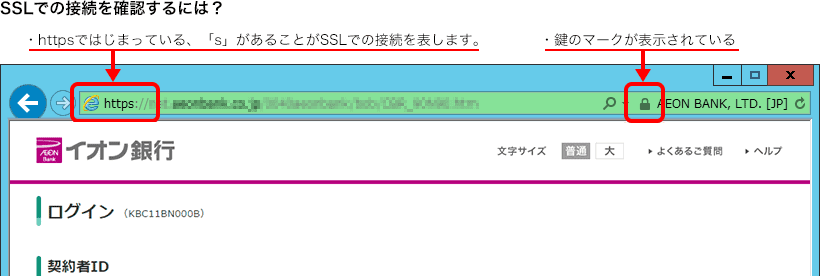

02EV-SSLサーバー証明書の取得
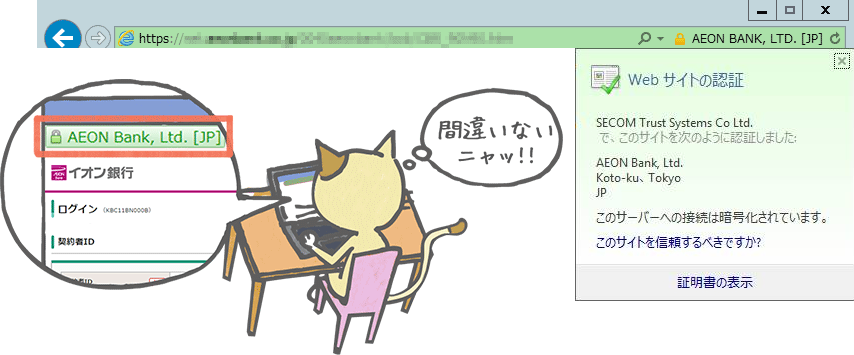
イオン銀行は、EV-SSLサーバー証明書を取得し、正規のホームページであることが一目でわかる環境を提供しています。
- EV-SSLサーバー証明書とは、SSL証明書を発行する認証局(CA)による厳格なガイドラインに基づいた審査基準をクリアした企業・団体のみに発行されるより信頼性の高いSSL証明書です。
- EV-SSL対応ブラウザでアクセスすると、アドレスバーの色が変化し、SSLの鍵マークと登録企業名「AEON BANK, LTD.[JP]」表示されます。企業名をクリックするとSSLサーバー証明書がご確認いただけます。
- ※現在利用されているほとんどのブラウザがEV-SSL証明書に対応しています。
(Internet Explorer7.0以降、Firefox3.0.0以降、Safari3.2以降、Google Chrome1.0以降、Opera9.5以降)
![ウェブサイトの運営組織名(AEON BANK, LTD.[JP])と表示されます。](/content/dam/abk/jp/ja/security/measures/images/before_img_05_04.png)
![https://ib.aeonbank.co.jp/であることを確認してください。ウェブサイトの運営組織名(AEON BANK,LTD.[JP])が表示されます。](/content/dam/abk/jp/ja/security/measures/images/before_img_06_02.png)
「Internet Explorer 10」の設定方法
- Internet Explorerを起動してください。
- メニューバーから「ツール」アイコンを選択してください。「ツール」の中から「セーフティ」、「SmartScreenフィルター機能を有効にする」の順にクリックしてください。
- 「SmartScreenフィルター機能を有効にする」を選択し、「OK」をクリックしてください。

03セキュリティソフトの無償提供

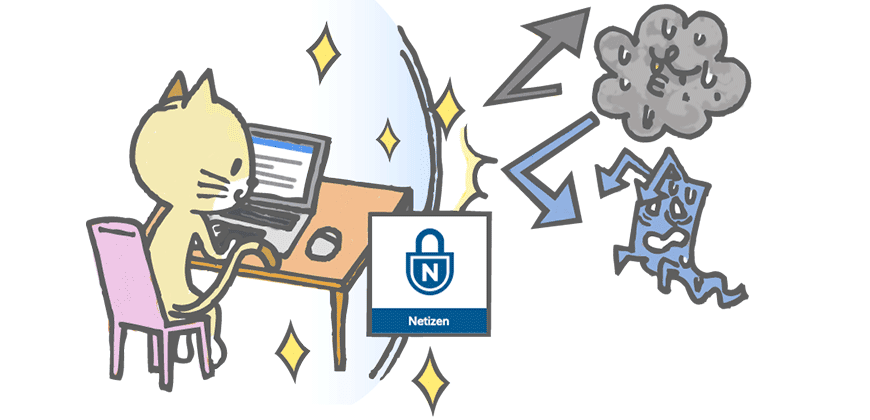
- Windowsパソコンをお使いの方向けに、イオン銀行のご利用時に不正送金やウィルスからパソコンを守るセキュリティソフト「SaAT Netizen」(サート・ネチズン)を無償で提供しています。
「SaAT Netizen」はイオン銀行のホームページを開くと自動的に監視を開始、ご利用が終了するまでお客さまのパソコンを様々な攻撃からガードします。
他のセキュリティ製品がインストールされている環境でもご利用いただけます。
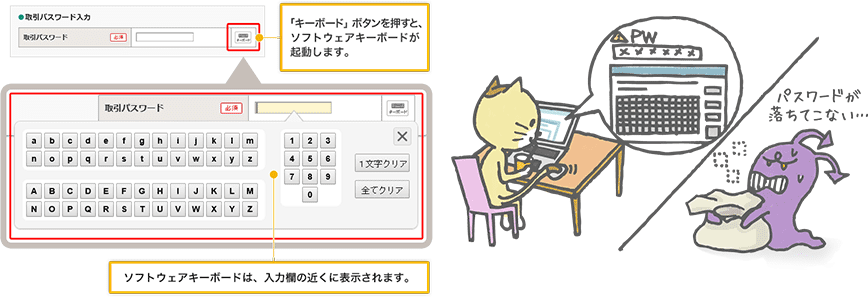
ソフトウェアキーボードは、画面上の文字・数字ボタンをマウスでクリックすることでパスワードの入力を行う機能です。
ソフトウェアキーボードを利用するとキーボードで入力した操作履歴がパソコンに残らないため、キーロガーと呼ばれるキーボード操作履歴を記録するスパイウェアよる情報の漏洩を防止します。
- ※本機能はキーロガー以外のスパイウェアに対して有効とはいえません。お客さまのパソコンをスパイウェアに感染させない対策が重要です。
もっと知りたい
05フィッシング詐欺サイト閉鎖サービス

イオン銀行ダイレクトのログイン画面に酷似した偽サイトにお客さまを誘導し、ログイン情報などを不正に取得しようとするフィッシングサイトに対し、当行では業者を通じてフィッシングサイトの閉鎖を行っております。発見されたフィッシングサイトは迅速に閉鎖し、お客さまを脅威からお守り致します。
不正ログイン・不正取引対策
お客さまの口座を不正アクセスから守るための対策です。
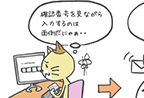
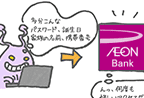
01スマホ認証(FIDO認証)
スマホ認証(FIDO認証)とは
パスワードを使わず生体認証だけでアプリのログインやお取引が可能になる認証方式です。
機密情報をサーバと共有することなくお客さま端末の認証(生体認証など)にてご利用が可能となりますので、ワンタイムパスワードに比べてセキュリティが強化され、より安全にお取引いただけます。
ご利用には、通帳アプリが必要になります。
対象となる取引
振込・入金
- 振込
- WEB即時決済
- 定時定額送金申込
お客さま情報各種設定
- 振込限度額変更(引き上げ)
- 氏名・住所・電話番号変更
その他
- 暗証番号再設定
- 総合口座解約(残有)
スマホ認証(FIDO認証)のポイント
- スマホ認証(FIDO認証)は「ワンタイムパスワード」の代わりにご利用いただける認証方式です。
お客さま端末の認証にてご利用が可能になりますので、いつでもどこでも便利にお取引きいただけます。 - スマホ認証(FIDO認証)のご利用には通帳アプリのご利用登録が必要です。
事前にイオン銀行通帳アプリをダウンロードし、通帳アプリのご利用登録をお願いいたします。 - スマホ認証(FIDO認証)のご利用には携帯電話番号の登録が必要です。
スマホ認証(FIDO認証)登録時の本人確認においては、携帯電話番号を使用した通話での認証を行います。
そのため繋がりやすい電話番号を登録していただく必要がございます。※ スマートフォン以外(フィーチャーフォン、固定電話)のお電話番号は登録の対象外となります。
設定方法
- インターネットバンキングからの場合
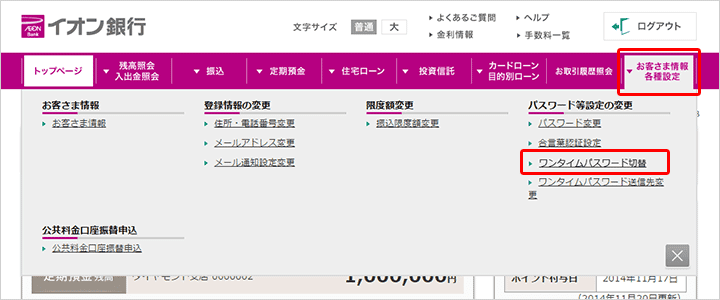
インターネットバンキングにログイン後、トップページ上部の「お客さま情報・各種設定」から「FIDO認証登録」を選択してください。
- 通帳アプリからの場合
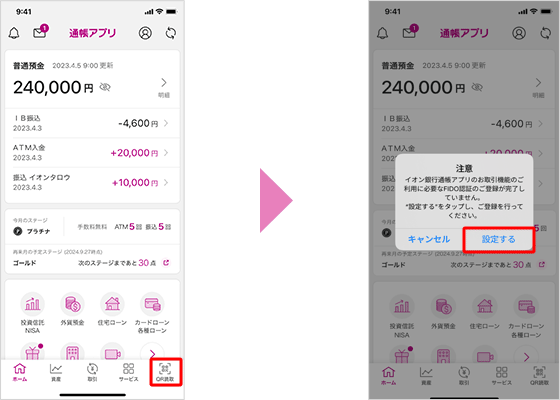
通帳アプリにログイン後、フッター下部の「QR読取」を選択し、ポップアップ上の「設定する」を選択してください。


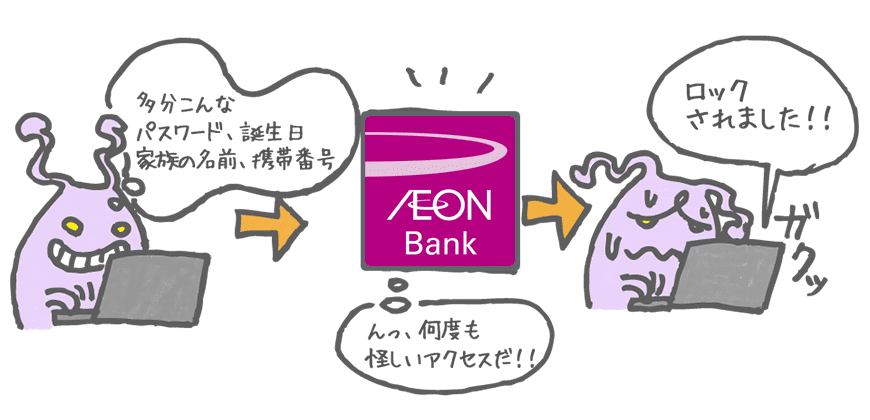
インターネットバンキングでは、パスワードロック機能を採用しています。
規定回数以上、異なったパスワードでログインを行うと、アカウントの使用が停止されます。
停止されたアカウントを再利用するには、インターネット、コールセンター(書類郵送)、店舗にて、ご本人を確認できる形でのお手続きが必要となります。
パスワードを何度も入力して解読しようとするクラッキング行為からお客さまの口座を守ります。
関連情報
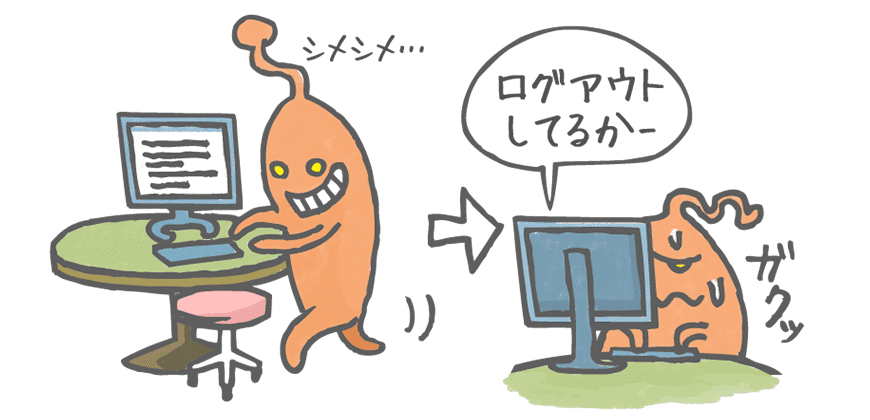
パソコンやスマートフォンでのログイン中に、一定時間以上操作がされない場合、自動的にログアウトします。
ログアウトを忘れてパソコンから離れてしまった際に、第三者の不正利用を防止します。
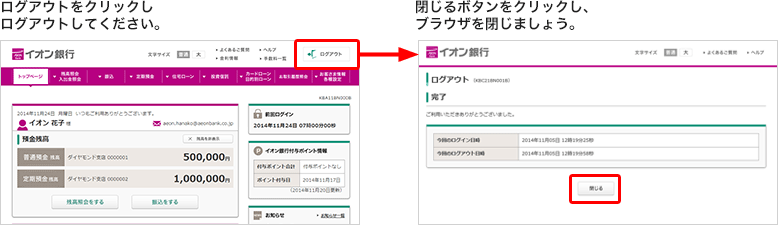
※ ご利用終了後は、ログアウトボタンを押してログアウトを行いましょう。この機能はうっかりログアウトを忘れてしまったときのためのものとご理解ください。
ご利用が終了しましたら、ログアウトボタンをクリックしてください。ログアウト画面が表示されましたら、ブラウザを終了しましょう。
万が一の不正利用を最小限に防ぐ機能
ID、パスワードの漏洩等により万が一不正にログインが行われてしまった場合に、被害を最小限に抑えるための対策です。
01前回ログイン日時の表示
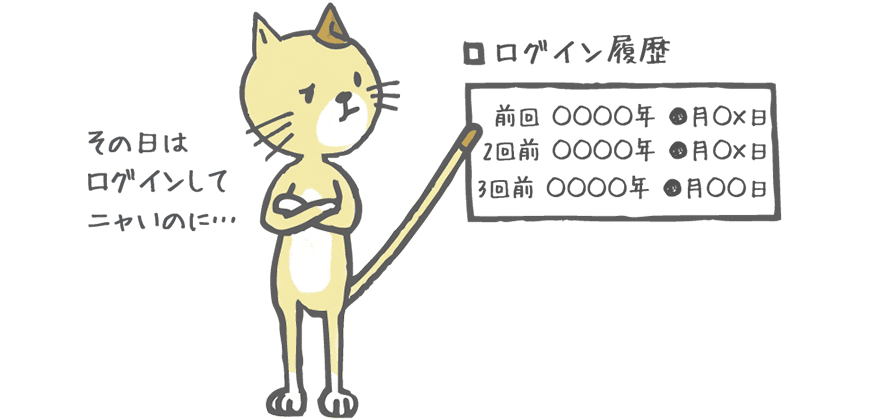
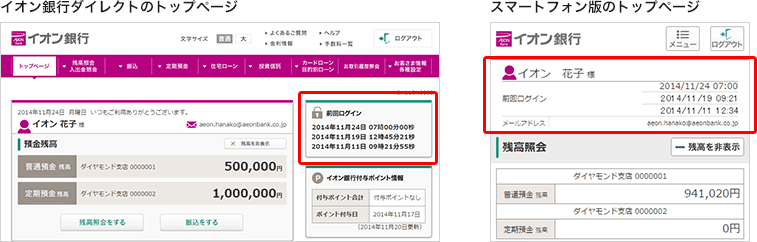
ログイン後のトップページに過去3回の「ログイン履歴」を表示しています。
前回ログイン日時を確認する習慣をつけておくことで、万が一の不正利用された場合に、発見できる可能性が高くなります。
02取引結果通知メール
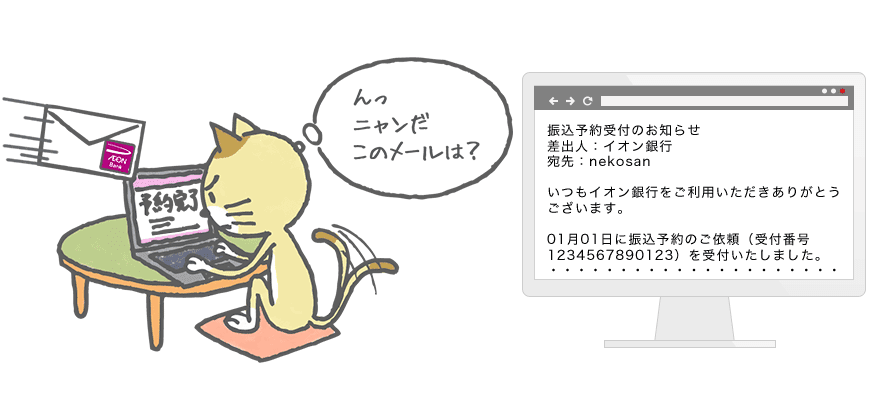
各種お取引きおよびお手続き完了時に、あらかじめ設定したメールアドレス宛に取引結果通知メールを送信しています。
取引結果通知メールを確認する習慣をつけておくことで、万が一不正利用されていた場合に発見できる可能性が高くなりますので必ずご確認ください。
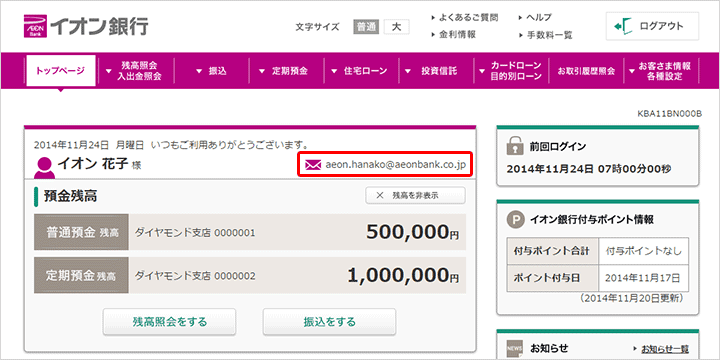
- ※ イオン銀行ダイレクトに登録されているメールアドレスは、イオン銀行ダイレクトのトップページに表示されています。
詳細はこちらをご確認ください。
取引結果通知メール設定方法
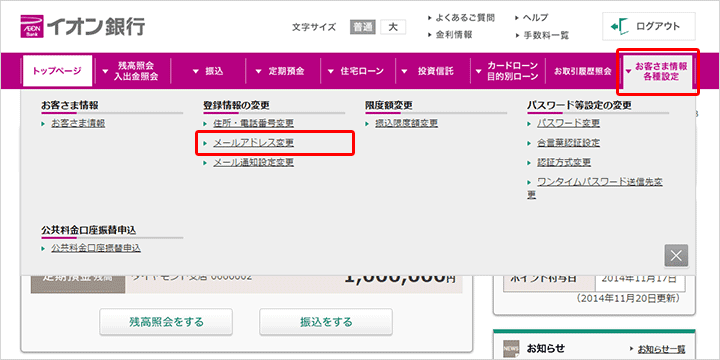
イオン銀行ダイレクトにログイン後、上のメニューにある「お客さま情報・各種設定」 > 「メールアドレス変更」をお選びください。
03振込限度額変更
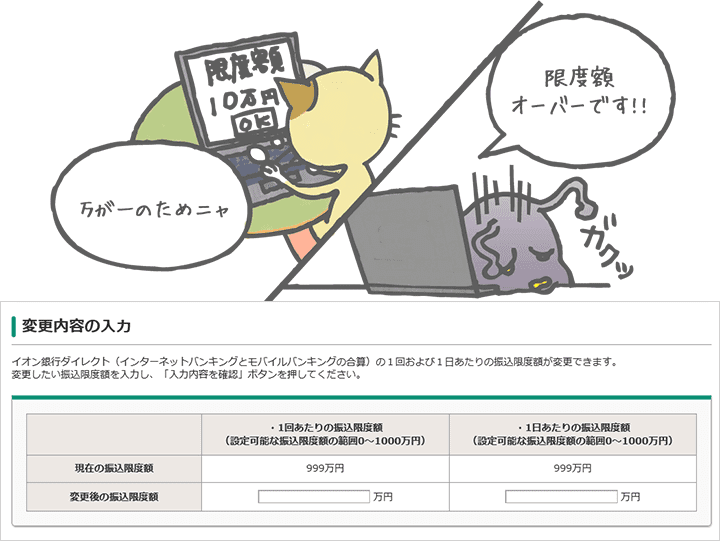
イオン銀行ダイレクトでは、1日あたりの振込金額を引き下げることができます。
1日あたりの振込限度額を必要最低限の金額に設定しておくことで、万が一正に取引が行われた場合に被害額を抑えることにつながります。
- イオン銀行ダイレクト(インターネットバンキング)でのお手続き
イオン銀行ダイレクトにログイン後、「お客さま情報・各種設定」>「振込限度額変更」をお選びください。0円~1,000万円にご変更いただくことができます。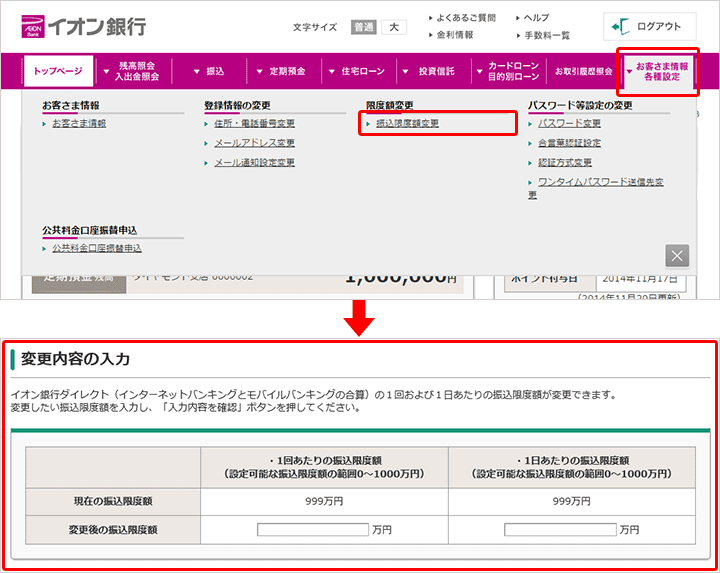
- 店舗でのお手続きも可能です。詳しくはこちらをご確認ください。
イオン銀行では、「ATMでの1日当たりのご利用限度額(お引出しとお振込みの合算)」についても引下げることができます。
- ※ 限度額の引上げについては、店舗にてご本人確認が必要となります。
変更方法はこちらをご確認ください。